Template Mesaj WhatsApp
Template-urile de mesaje sunt folosite pentru a trimite mesaje abonaților care sunt în afara ferestrei de mesaje de 24 de ore sau pentru a importa manual contacte.
Un template de mesaj este un mesaj pre-aprobat pentru WhatsApp, asigurând conformitatea cu politicile lor. De exemplu, WhatsApp necesită aprobarea template-ului. Aceste template-uri acoperă confirmări de comenzi, actualizări de expediere, broadcast-uri de marketing și multe altele.
Template-urile de mesaje permit mesaje personalizate, cum ar fi confirmările de comandă cu detalii specifice utilizatorului. Sunt vitale pentru mesageria consecventă și conformă. Folosirea template-urilor de mesaje îmbunătățește eficacitatea chatbot-ului prin livrarea mesajelor la timp și neblocate utilizatorilor.
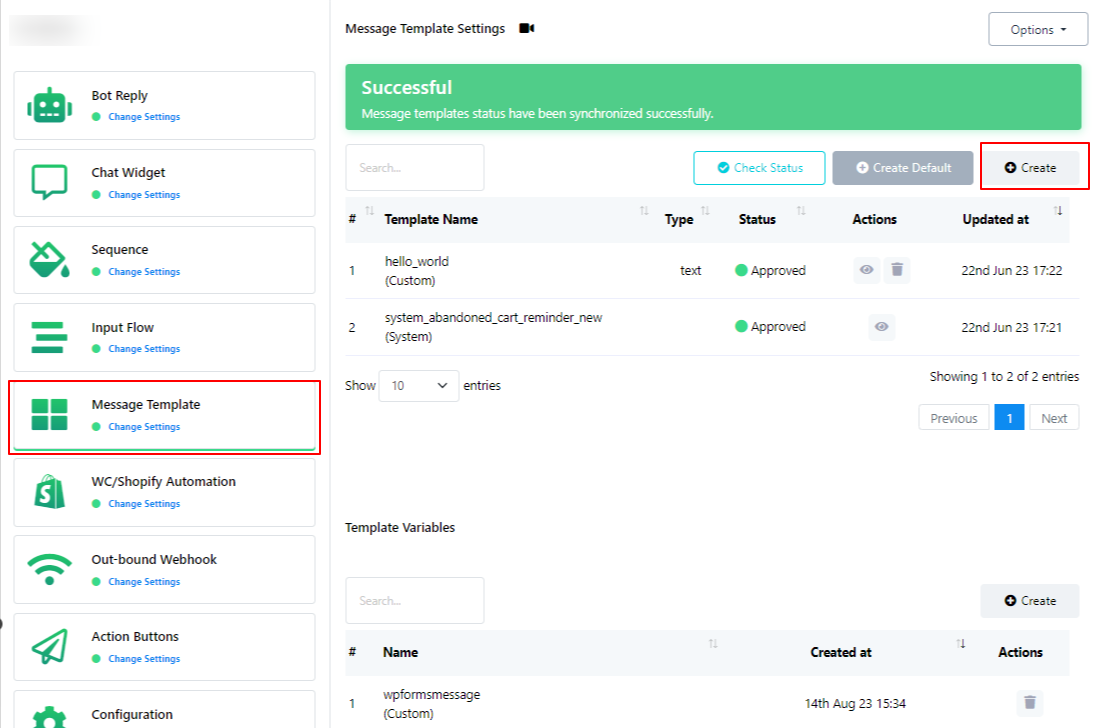
Crearea unui nou template implică mai mulți pași în scopuri de documentare. Urmează acești pași pentru a crea un nou template:
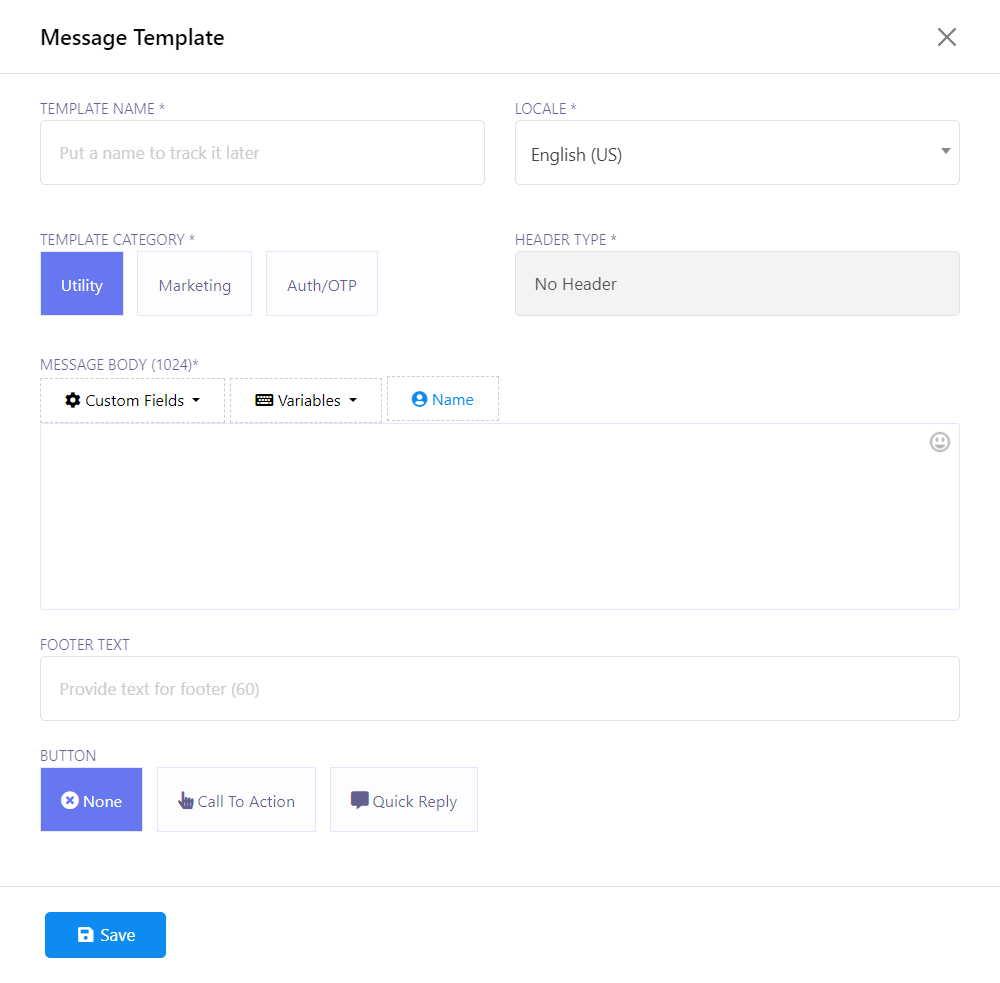
- Nume șablon
- Limbă
- Categorie șablon
- Tip antet
- Corp Mesaj (1024)
- Text subsol
- Buton
Începe prin a da click pe butonul Creează pentru a iniția procesul de creare a template-ului. În primul pas, furnizează un nume pentru template-ul tău în câmpul Nume template.
Alege limba pentru template-ul tău în secțiunea Limbă.
Selectează categoria template-ului din opțiunile disponibile. Există trei categorii din care să alegi: Utilitate, Marketing și Auth/OTP.
Specifică tipul de header pe care îl dorești pentru template-ul tău. Poți alege din patru categorii: Text, Imagine, Video și Documentație.
Compune mesajul în secțiunea Corp Mesaj. Te rugăm să reții că există o limită de 1024 cuvinte pentru acest câmp.
Dacă dorești să incluzi un subsol, adaugă-l în câmpul Text Subsol.
Optionally, you can add a button for your template. There are two types to choose from: `Call To Action` and `Quick Reply`. For these buttons, a reply will be needed when using them for practical purpose.
Once you have completed all the necessary fields, click the `Save` button to save your changes.
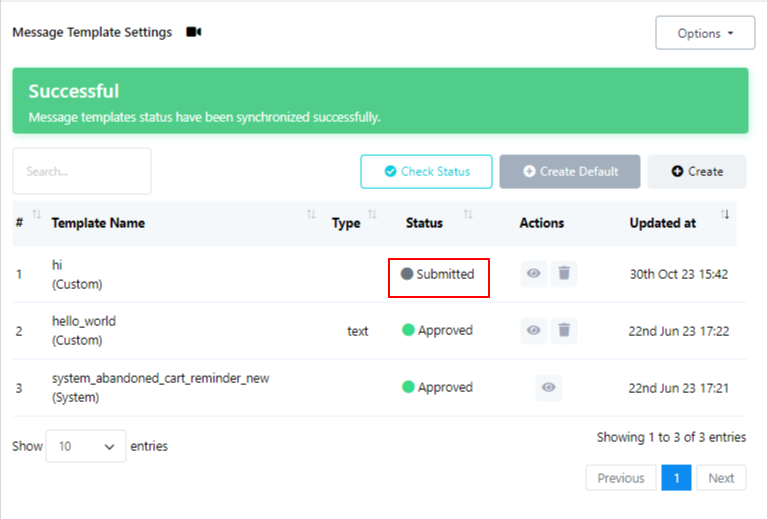
După salvare, template-ul nou creat va fi listat în secțiunea Template, dar statusul său va fi inițial marcat ca Trimis. Te rugăm să reții că aprobarea template-ului poate necesita ceva timp. Odată ce template-ul a fost revizuit și aprobat, statusul său va fi actualizat la Aprobat. Verifică statusul din nou pentru a vedea dacă sunt aprobate sau nu.
Pentru a verifica statusul template-ului tău, poți folosi butonul Verifică Status furnizat.
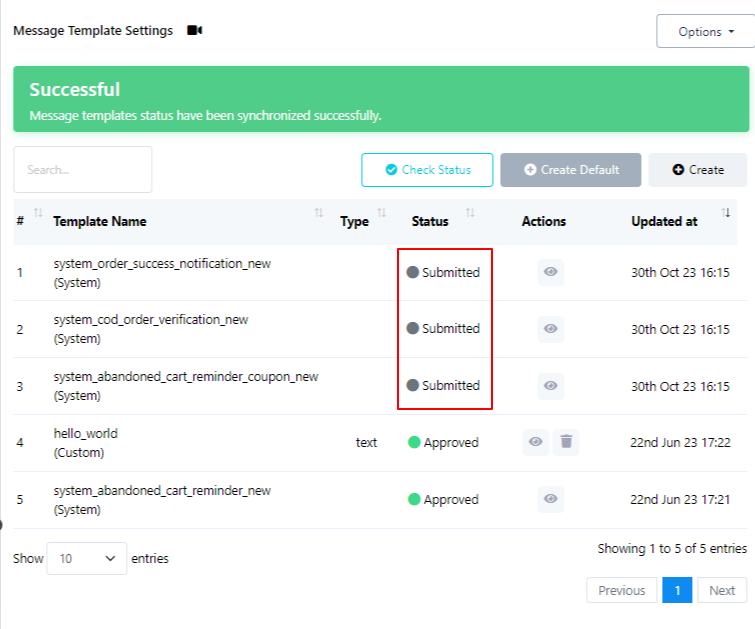
Există și un buton Creează Implicit. Dând click pe acest buton, pot fi create 4 template-uri implicite pentru Status Comandă, verificare comandă Ramburs la Livrare, recuperare coș abandonat și recuperare coș abandonat cu template-uri de cupon. Înainte de a le folosi, trebuie să fie și ele aprobate de WhatsApp.
Ai opțiunea de a utiliza variabile de template din secțiunea Variabilă Template. În plus, dacă trebuie să creezi o variabilă nouă, poți face acest lucru dând click pe butonul Creează din secțiunea Variabilă Template.
