Răspuns Bot Telegram
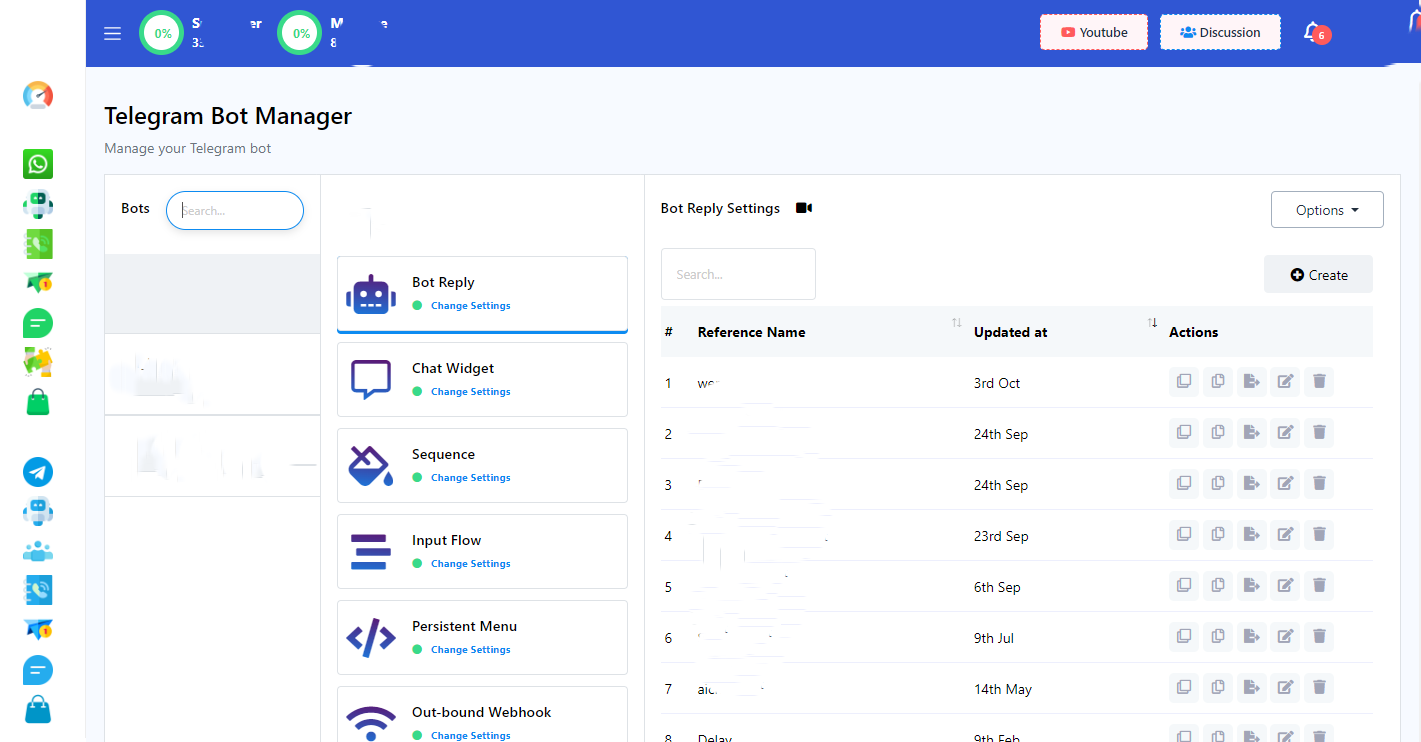
Access the Bot Manager from the dashboard’s left side menu and head to the `Bot Reply` option, there you'll find a `Create` button located in the upper right-hand corner. To initiate the process of constructing a bot, select the bot account if you have multiple bots connected and then simply click on the `Create` button while ensuring that the `Bot Reply` option is selected.
Editor Visual Flow Builder
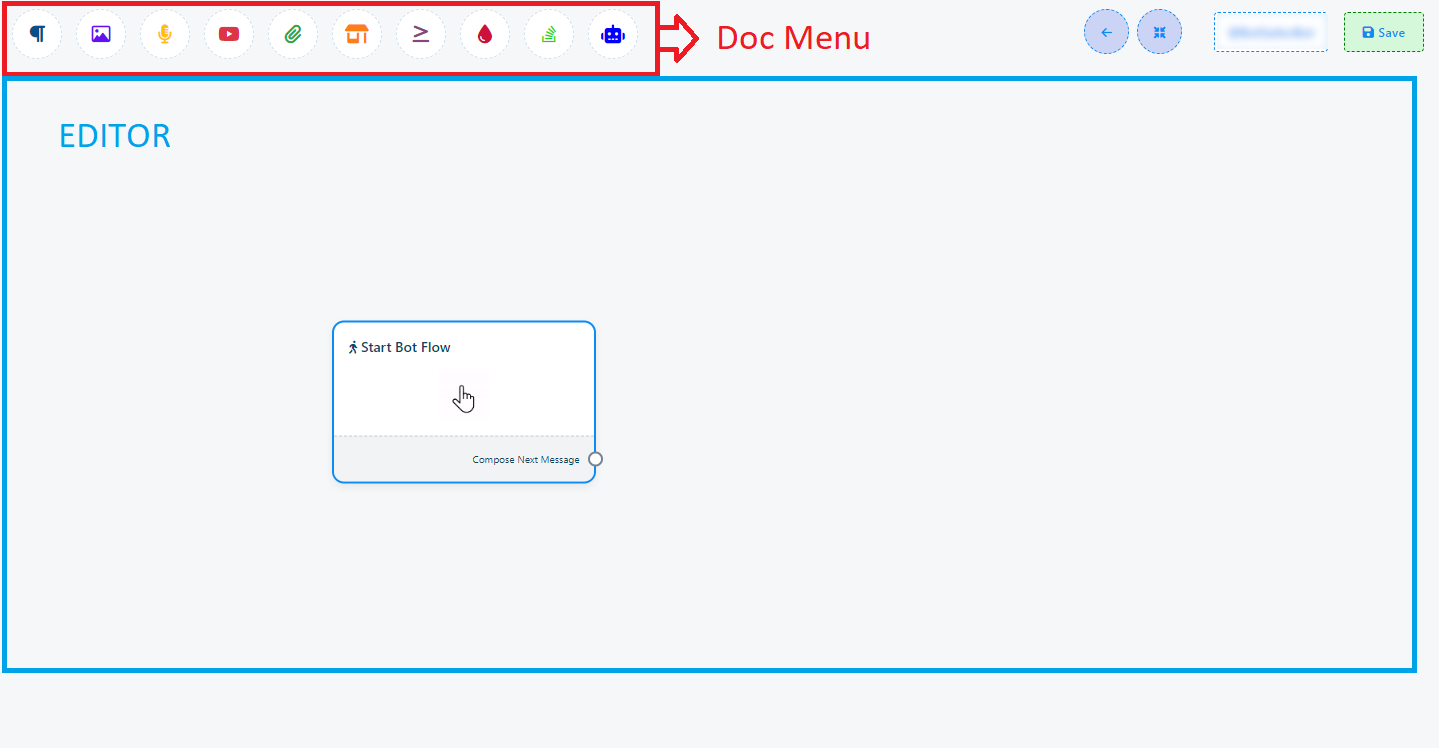
Ulterior, editorul Visual Flow Builder va deveni accesibil, prezentând două secțiuni distincte: Meniul Superior și Editorul.
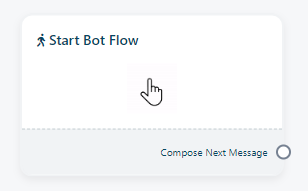
Once you've open the Flow Builder, you'll find that all the components are conveniently consolidated at the upper-left corner of your screen in the `Top menu`. Simultaneously, within the `Editor` section, you'll notice that the `Start Bot Flow` component is already preloaded for your convenience.
Pentru a construi un bot, urmează acești pași:
- Trage și Plasează Componente: Începe prin a trage componente din Meniul Superior și a le plasa în secțiunea Editor.
- Poți trage din socket și găsi o listă pentru a adăuga o componentă nouă. (Adaugă componente fără a trage din Meniul Superior)
- Poți da click dreapta în editor și vei găsi o listă de componente și poți selecta o componentă de acolo.
- Configurare: Configurează aceste componente conform cerințelor tale.
- Conectează Componentele: Stabilește conexiuni între componente pentru a crea un flux funcțional.
Există alte două moduri de a adăuga o componentă nouă în fluxul tău bot:
Poți adăuga și componente fără a trage componenta din Meniul Superior și a o plasa în editor. Din socket-urile oricărei componente, trage cursorul și plasează-l în editor.
Adding components to your chatbot is flexible and doesn't always require dragging from the Top-menu to the editor. You can also do it directly from the sockets of any component. Here's how:
Trage și Plasează din Socket-uri: Din socket-urile oricărei componente, pur și simplu trage cursorul și plasează-l în editor.
Selectare Componentă: În majoritatea cazurilor, această acțiune va afișa instantaneu un meniu conținând diverse componente și un buton de anulare. Din acest meniu, poți selecta o componentă și aceasta va apărea în editor, conectată automat la componenta părinte.
Opțiune Anulare: Dacă decizi să nu selectezi o componentă și vrei să respingi meniul derulant, dă click pe Butonul Anulare.
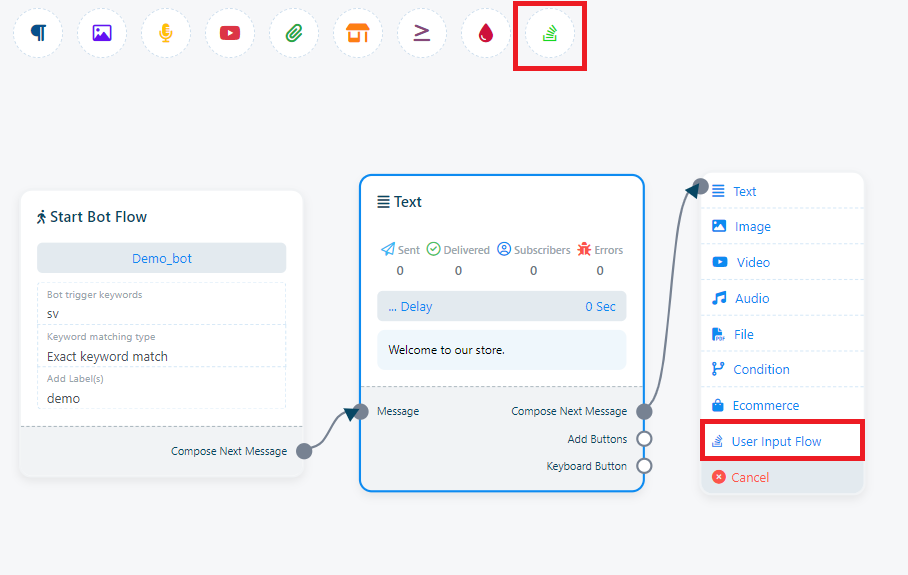
For instance, let's say you drag from the next output socket of the text component. This will trigger a drop-down menu showcasing different components such as Text, Image, Video, Audio, File, Ecommerce, User Input Flow, and a Cancel button. From this drop-down menu, you can choose your desired component. If you wish to cancel and not add a component, simply click on the Cancel button.
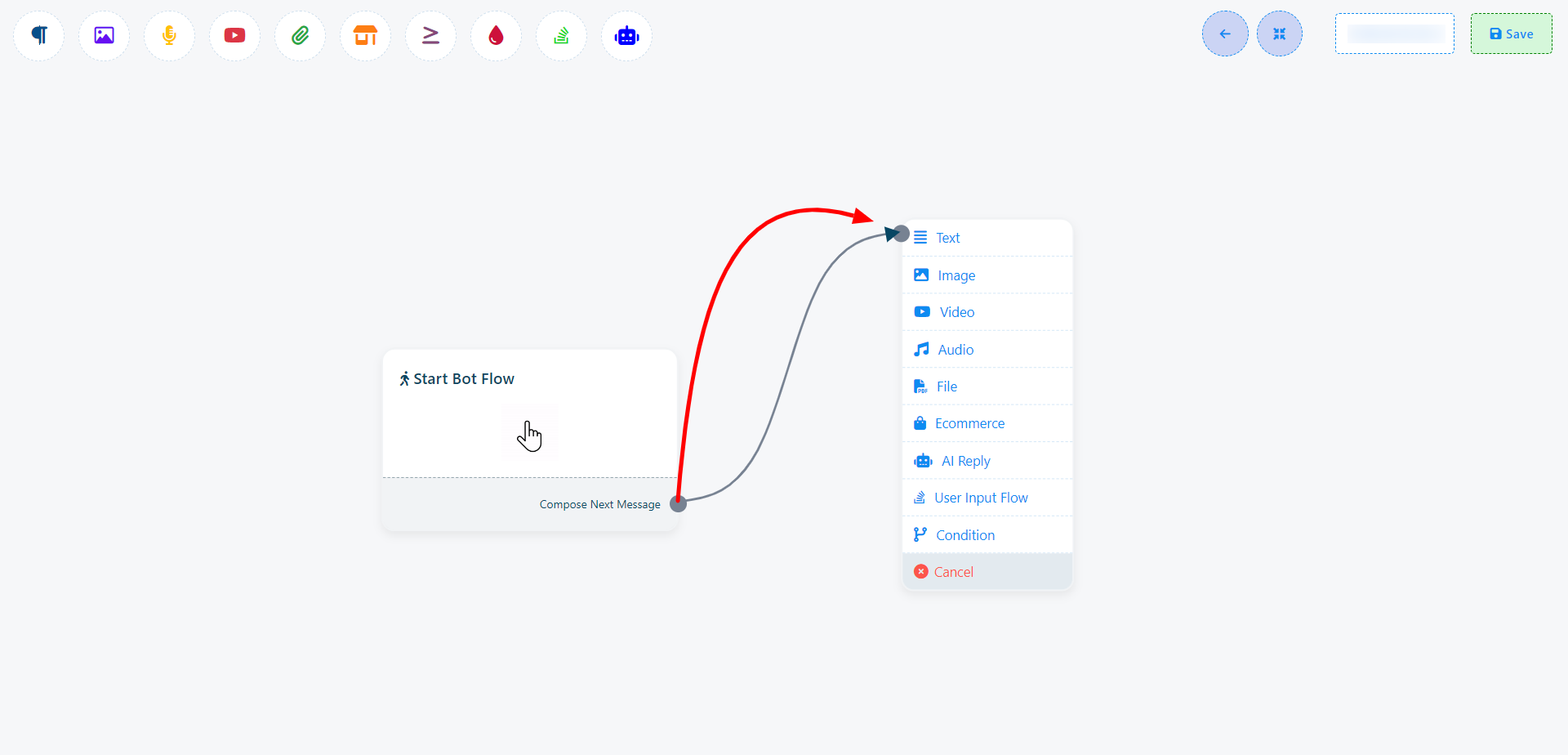
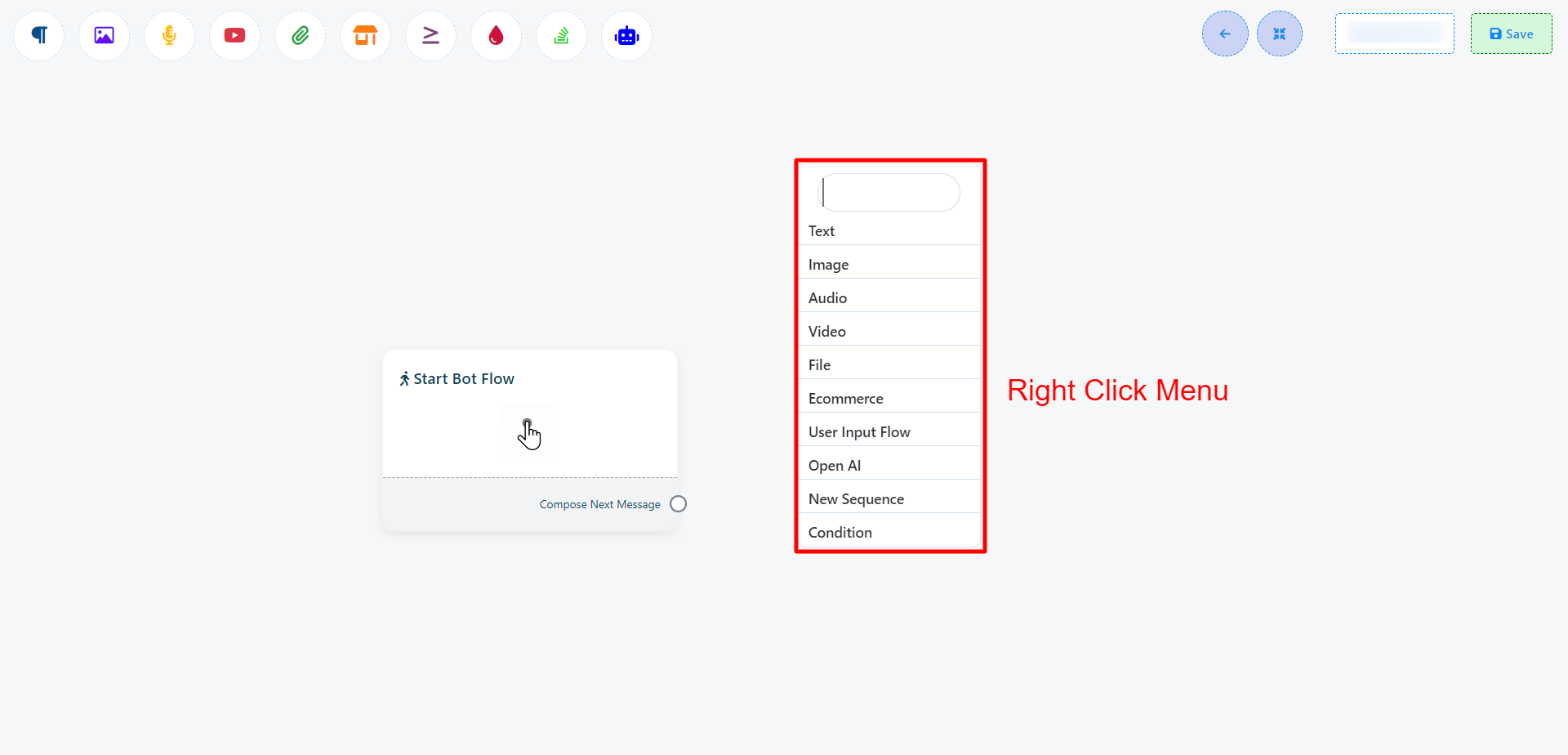
(In this documentation, we've employed a variety of approaches, distinct from these three methods, for creating bots)
Start bot flow
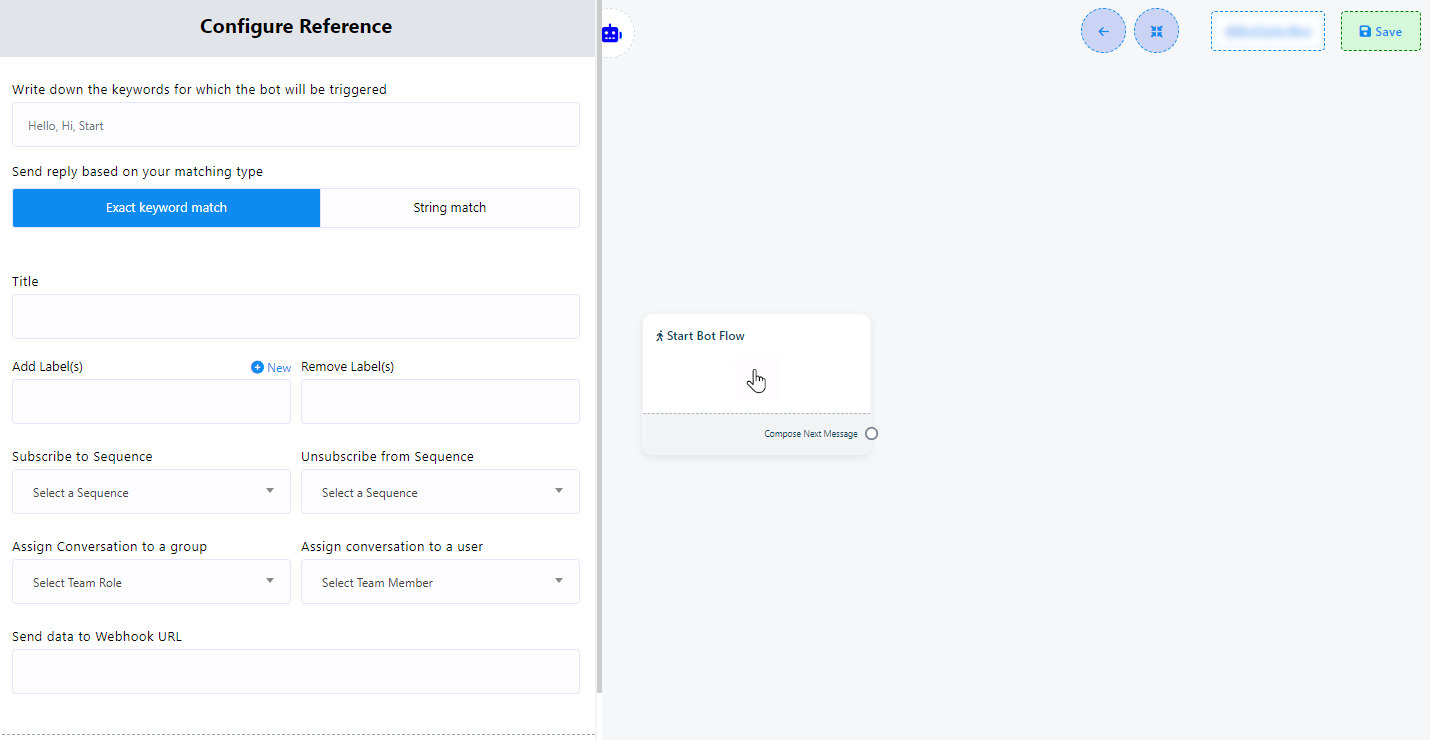
În secțiunea Editor, vei întâlni un element crucial cunoscut ca Start Bot Flow. Această componentă servește ca fundație pentru construirea botului tău. Din cele zece câmpuri, Declanșare Cuvânt Cheie, Tip Potrivire și Titlu sunt obligatorii de completat. Poți folosi alte câmpuri dacă ai nevoie de ele.
Pentru a configura acest element, trebuie să știi:
- Declanșare Cuvânt Cheie: Pentru a iniția botul folosind cuvinte cheie specifice, dă dublu click pe elementul Start Bot Flow. Această acțiune va deschide bara laterală stângă Configurare Referință, cu zece câmpuri și două butoane. În câmpul cuvânt cheie, adaugă cuvinte cheie și separă-le prin virgule când adaugi mai mult de un cuvânt cheie. Când un utilizator introduce text în fereastra de mesagerie care se potrivește cu oricare dintre aceste cuvinte cheie, botul va fi activat.
- Matching Type: You can choose the matching type by clicking on one of the two buttons provided: `Exact Keyboard Match` or `String Match`. By default, `Exact Keyboard Match` is selected. With this option, the bot will start only if the user's input matches the keyword exactly. In contrast, with `String Match`, the bot will trigger if the user's input partially matches the keyword.
- Titlu: Atribuie un titlu botului tău în câmpul Titlu. Acest titlu este pur și simplu un nume pentru botul tău.
- Adaugă Etichete: Utilizează etichetele pentru a categoriza audiența în diferite segmente, cum ar fi demografie, interese sau istoric de achiziții. Acest lucru permite mesaje și campanii țintite, adaptate fiecărui grup, îmbunătățind engagement-ul și conversiile. (Poți crea o etichetă nouă dând click pe + Nou dacă este necesar).
- Elimină Etichete: Dacă este necesar, poți elimina etichete de la utilizatori folosind acest câmp.
- Abonează la Secvență: Secvențele îți permit să trimiți o serie de mesaje automatizate abonaților chatbot-ului în timp. Aceasta poate fi utilă pentru onboarding-ul noilor abonați, cultivarea lead-urilor, promovarea produselor sau re-angajarea abonaților inactivi. (vei găsi mai multe informații despre aceasta în secțiunea secvență din această documentație)
- Dezabonare de la Secvență: Acest câmp îți permite să dezabonezi un utilizator de la orice secvență.
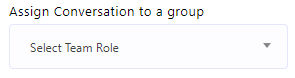
- Atribuie Conversația unui Grup: Atribuie conversațiile unor grupuri specifice din organizația ta. De exemplu, poți atribui o conversație grupului tău executiv, permițând oricărui membru al acelui grup să o gestioneze.
- Atribuie Conversația unui Utilizator: Atribuie conversațiile membrilor individuali ai echipei. De exemplu, poți atribui o conversație managerului tău, desemnându-l ca persoană responsabilă.
- Trimite Date la URL Webhook: Adaugă link-ul webhook pentru a trimite datele botului la un URL specificat. Aceasta facilitează stocarea ușoară a datelor prin integrarea webhook.







Webhook: webhook este o funcție care îți permite să conectezi botul tău telegram la sisteme sau servicii externe, permițând transmisia automată a datelor și comunicarea între botul tău și alt software compatibil. Această integrare ajută la automatizarea proceselor și îmbunătățește funcționalitatea chatbot-ului tău.
Once you've filled out these fields according to your requirements, click the `Save` button to save your settings. If needed, you can also use the `Close` button to cancel the configuration process.

Pași simpli de configurare a Start Bot Flow:
- Mergi la Bot Manager.
- Selectează botul tău.
- Alege Răspuns Bot.
- Dă click pe Creează.
- Dă dublu click pe Start Bot Flow.
- Introdu cuvintele cheie separate prin virgulă.
- Alege între Potrivire exactă tastatură sau Potrivire șir.
- Furnizează un titlu pentru botul tău.
- Adaugă o etichetă (Poți crea una nouă dând click pe + Nou dacă este necesar).
- Selectează o Secvență dacă dorești (Poți crea și o secvență nouă aici).
- Atribuie conversația unui grup pe baza rolurilor echipei (Dacă este necesar).
- Atribuie conversația unui membru specific al echipei (Dacă este necesar).
- Include un URL Webhook dacă vrei să trimiți date către un webhook.
- Salvează modificările dând click pe butonul Salvează sau anulează-le folosind butonul Anulare.







Webhook: webhook este o funcție care îți permite să conectezi botul tău telegram la sisteme sau servicii externe, permițând transmisia automată a datelor și comunicarea între botul tău și alt software compatibil. Această integrare ajută la automatizarea proceselor și îmbunătățește funcționalitatea chatbot-ului tău.

Once you've completed the `Start Bot Flow` setup, you'll see a socket called `Compose Next Message`, These sockets allows you to add various reply components. After adding components, we must configure them accordingly.
Pentru socket-ul Compune Mesajul Următor, poți adăuga componente text, imagini, audio, video sau fișier și le poți configura astfel:
Utilizarea Componentei Text:
Introdu mesajul de răspuns în câmpul Te rugăm să furnizezi mesajul de răspuns. Utilizează opțiunea Întârziere în răspuns dacă trebuie să introduci o întârziere în răspunsul tău către mesajul clientului.
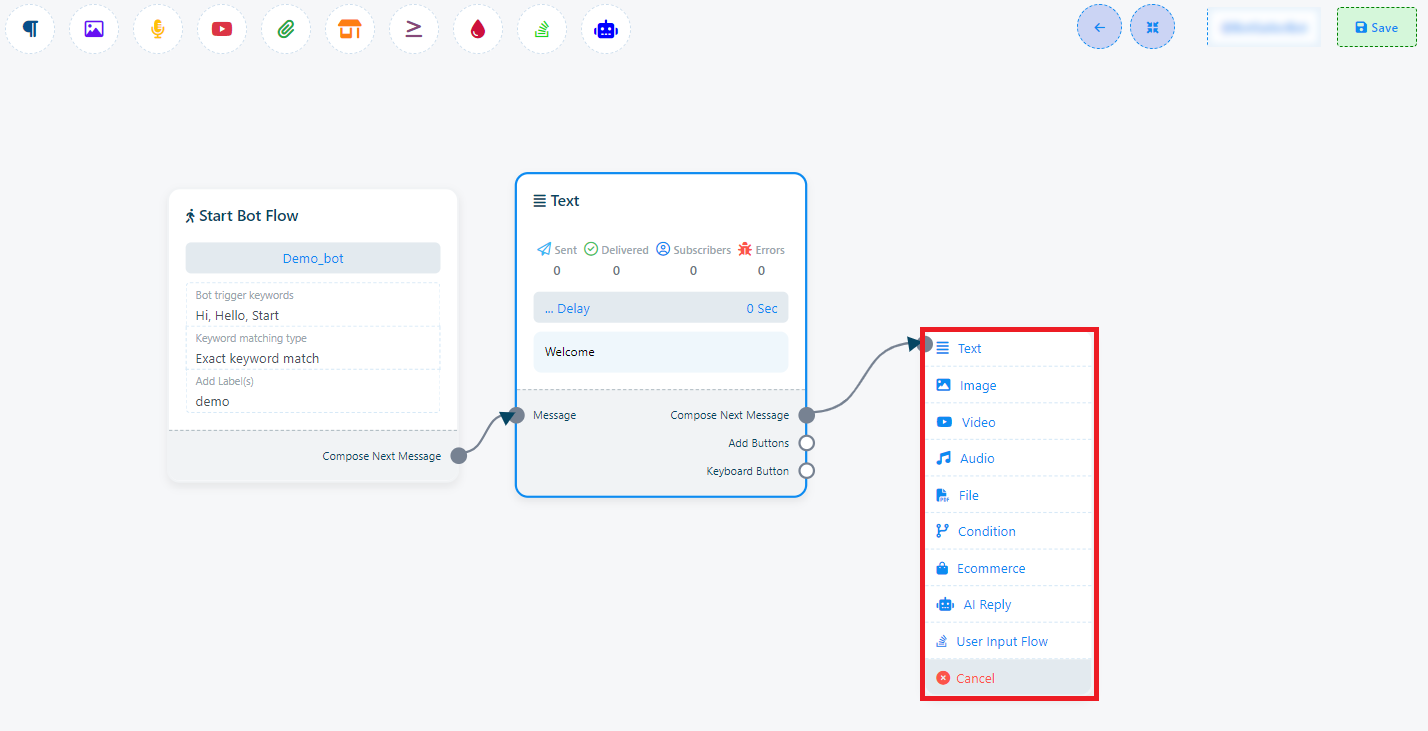
Cu toate acestea, în anumite situații, în loc să afișeze un meniu listă cu diverse componente, o singură componentă va apărea deja conectată la componenta părinte.
De exemplu, dacă tragi din socket-ul de ieșire buton al componentei text și îl plasezi în editor, componenta buton va apărea imediat în editor, deja legată de componenta părinte.
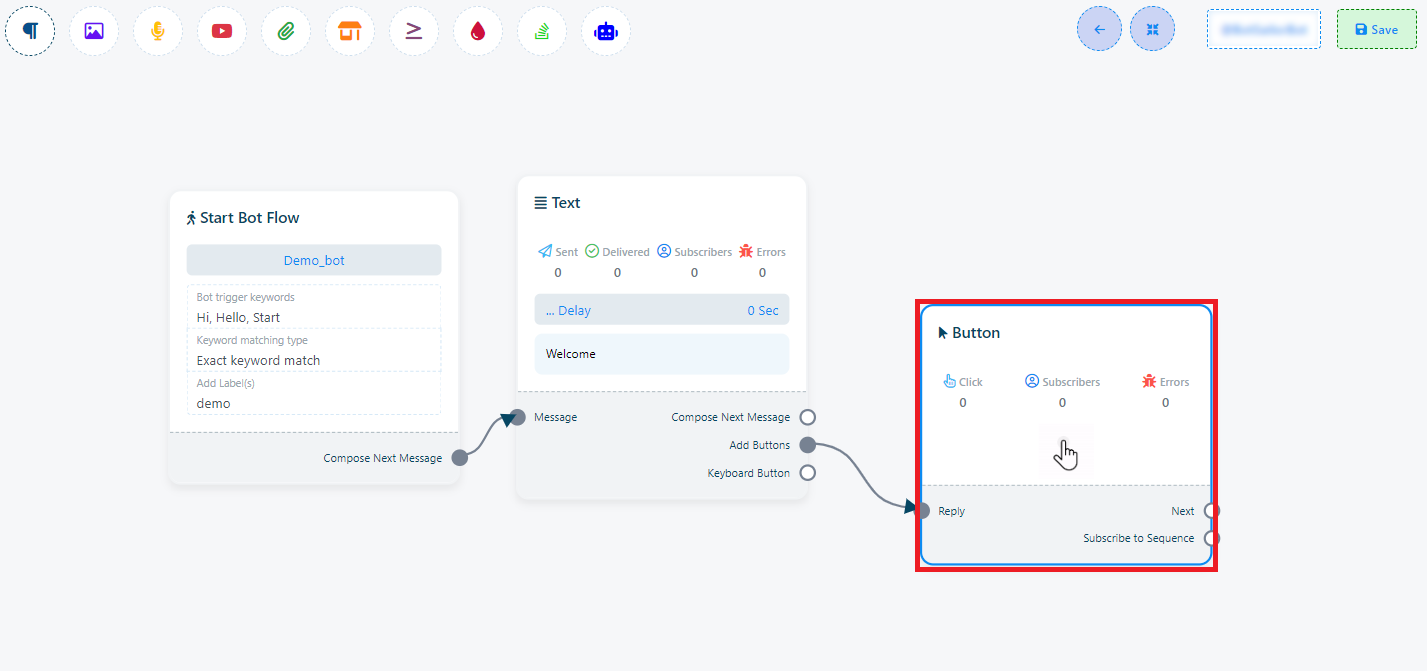
The Button component is not present in the Top-menu.
Clonează și Șterge componentă
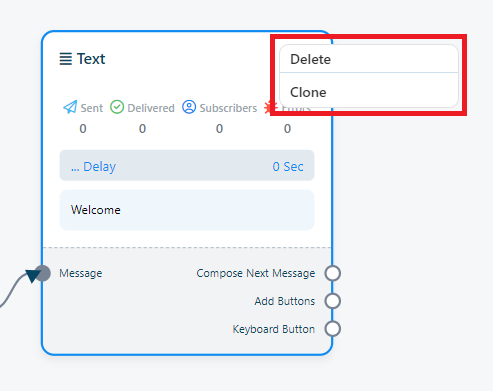
Simte-te liber să duplici sau să elimini componente în orice moment. Tot ce trebuie să faci este să dai click dreapta pe componenta pe care vrei să o gestionezi. Aceasta va declanșa un meniu derulant cu două opțiuni: Clonează și Șterge. Optează pentru Clonează pentru a crea o copie a componentei sau alege Șterge pentru a o elimina permanent din configurație.
Text
Pentru a construi un bot cu un element text, urmează acești pași:
Adăugarea Componentei Text: Începe prin a trage Componenta Text din opțiunile disponibile și a o plasa în editor.
Configuration: Double-click on the text component, which will prompt the appearance of a sidebar labeled `Configure Text Message`. Within this sidebar, you'll find a text field.
Message Input: In the text field, you can input your reply message. Here, you also have the capability to include dynamic elements like the user's first name, last name, or custom field variables within the reply message to personalize the interaction.
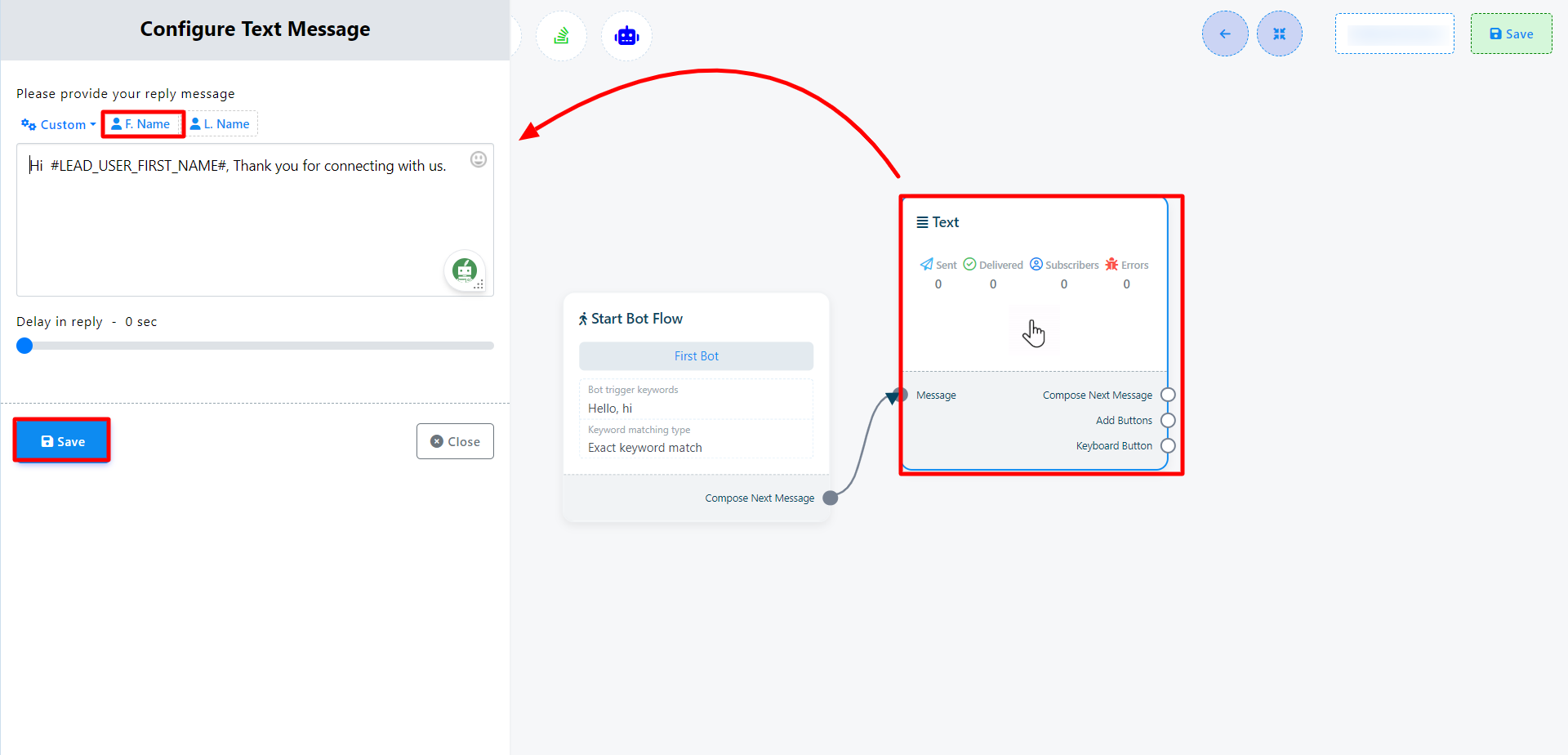
Acum dă click pe butonul Salvează și informațiile vor apărea pe componentă. Apoi conectează componenta text cu componenta Start bot flow.
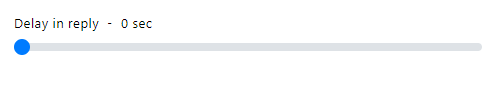
Selectând Întârziere în răspuns poți seta timpul de întârziere al răspunsului tău.
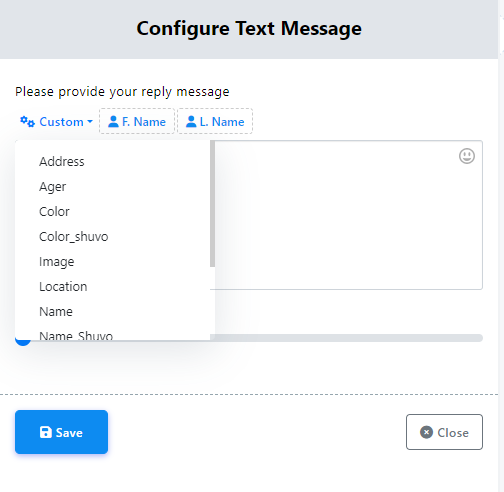
Include variabile personalizate în mesajul de răspuns
Poți insera și variabile personalizate în mesajul de răspuns. Dă click pe butonul Personalizat, selectează o variabilă din meniul derulant și aceasta va fi înlocuită cu valoarea reală înainte de trimiterea mesajului.
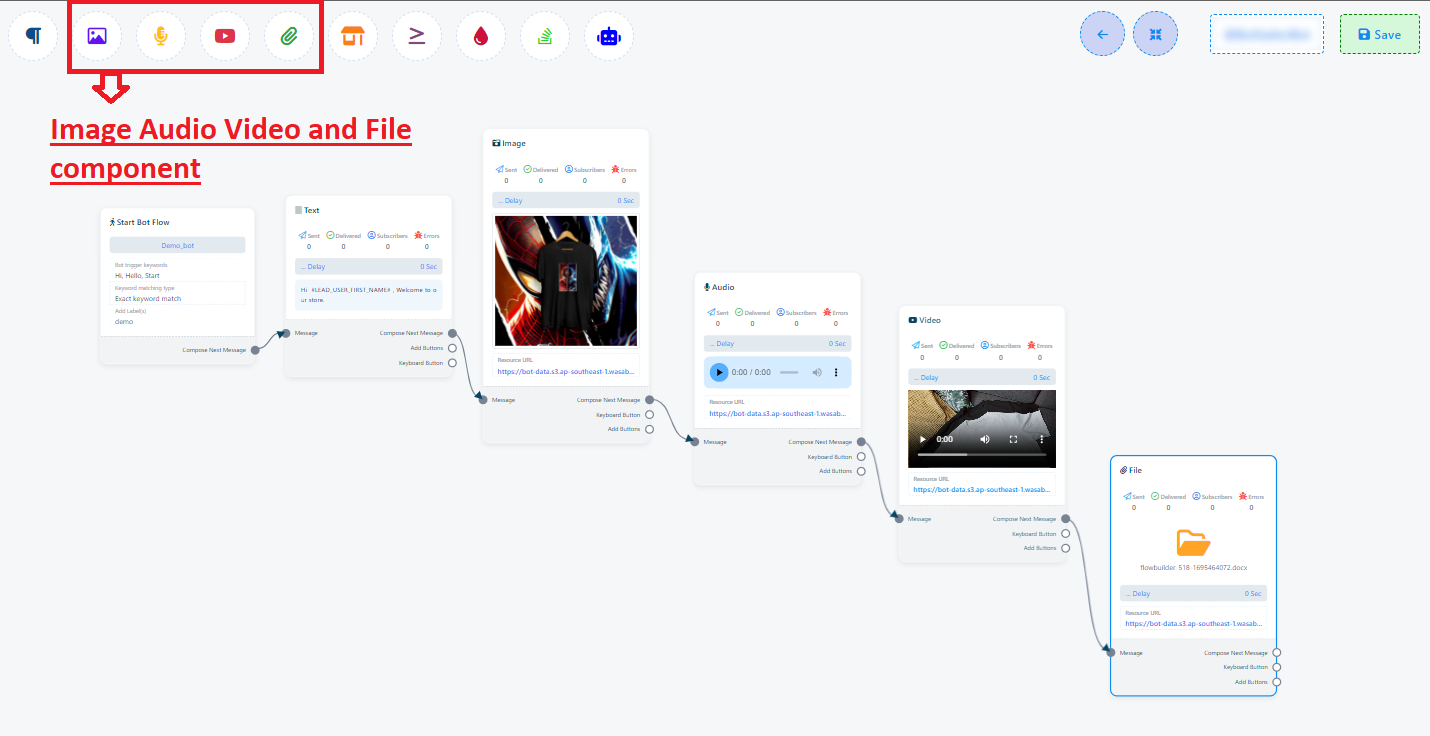
Componentă Imagine, Audio, Video și Fișier:
Similarly, you have the option to incorporate image, audio, video, and file components into your chatbot. To use these components, you'll need to upload the corresponding image, audio, video, or file. Afterward, you can establish connections between these components and other elements as needed.
In summary, here`s a quick guide to adding and configuring various components for your Chatbot:
Componentă Text:
- Adaugă o componentă text și dă dublu click pe ea.
- În câmpul Mesaj Răspuns, introdu răspunsul dorit.
- Setează Întârziere în răspuns (Dacă este necesar)
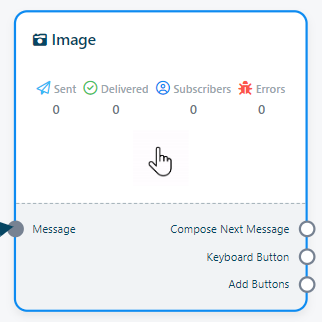
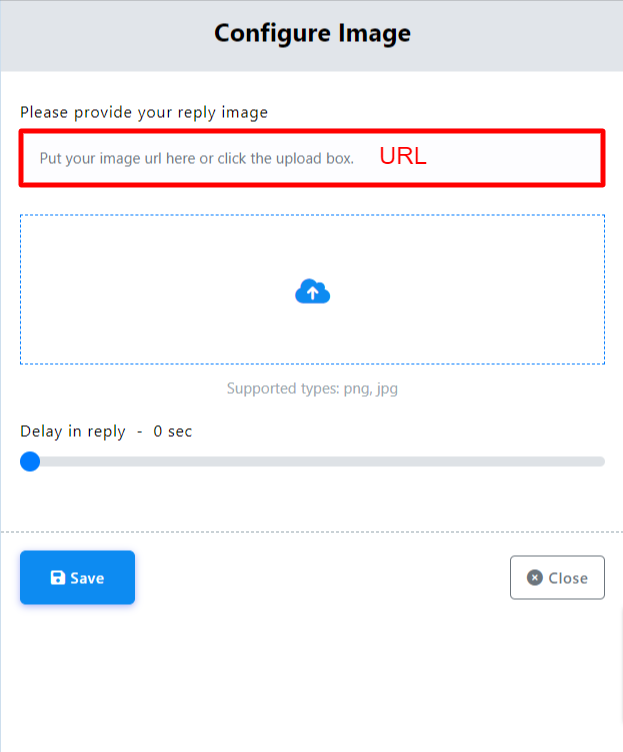
- Adaugă o componentă Imagine din Meniul Superior.
- Setează imaginea, poți folosi un URL al imaginii sau pur și simplu încărca o imagine.
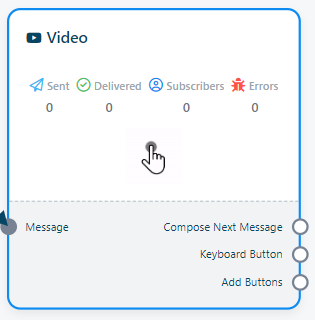
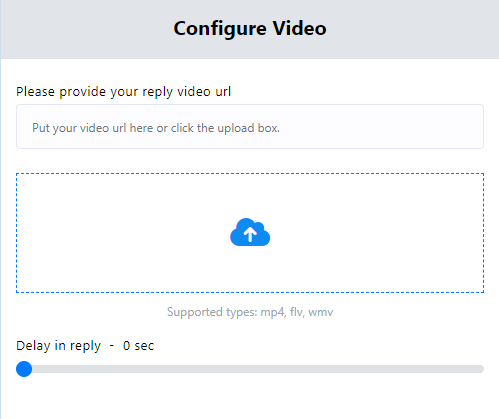
- Adaugă o componentă Video din Meniul Superior.
- Dă dublu click pe componenta Video și setează un video folosind URL-ul său sau încărcând unul.
- Adaugă o componentă Audio din Meniul Superior.
- Dă dublu click pe componenta Audio și setează un audio folosind URL-ul său sau încărcând unul.
- Adaugă o componentă Fișier din Meniul Superior.
- Dă dublu click pe componenta Fișier și setează un fișier folosind URL-ul său sau încărcând unul.


Componentă Imagine:
Componentă Video:
Componentă Audio:
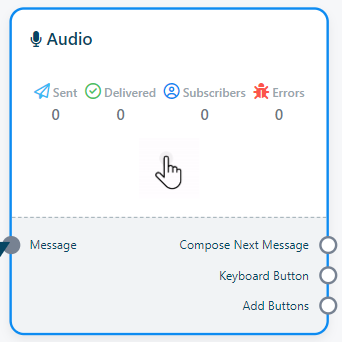
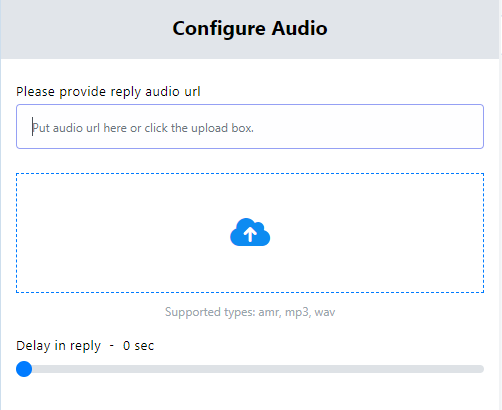
Componentă Fișier:
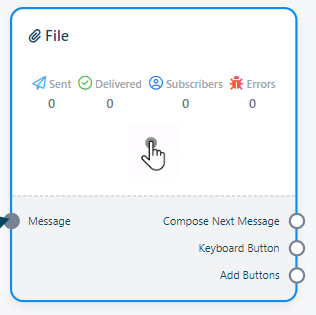
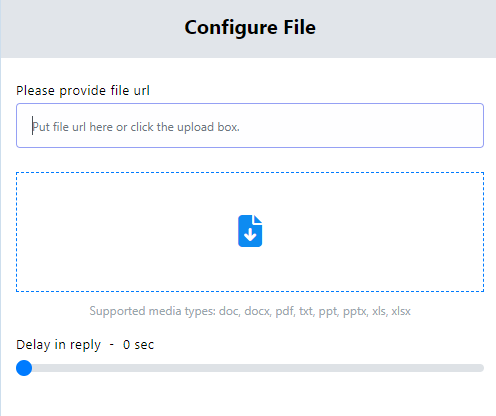
Acest ghid simplu te va ajuta să configurezi rapid și eficient aceste componente pentru chatbot-ul tău.
Tastatură
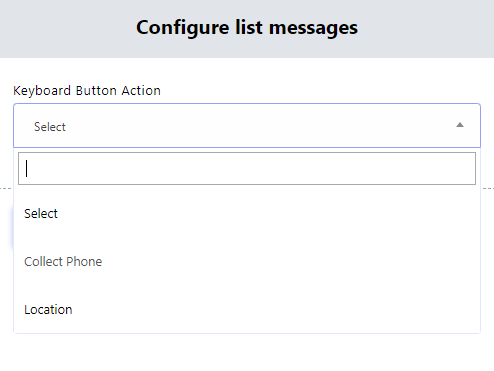
Ai și opțiunea de a incorpora o componentă Tastatură în botul tău. Această componentă particulară este concepută pentru a colecta numerele de telefon și locațiile utilizatorilor.
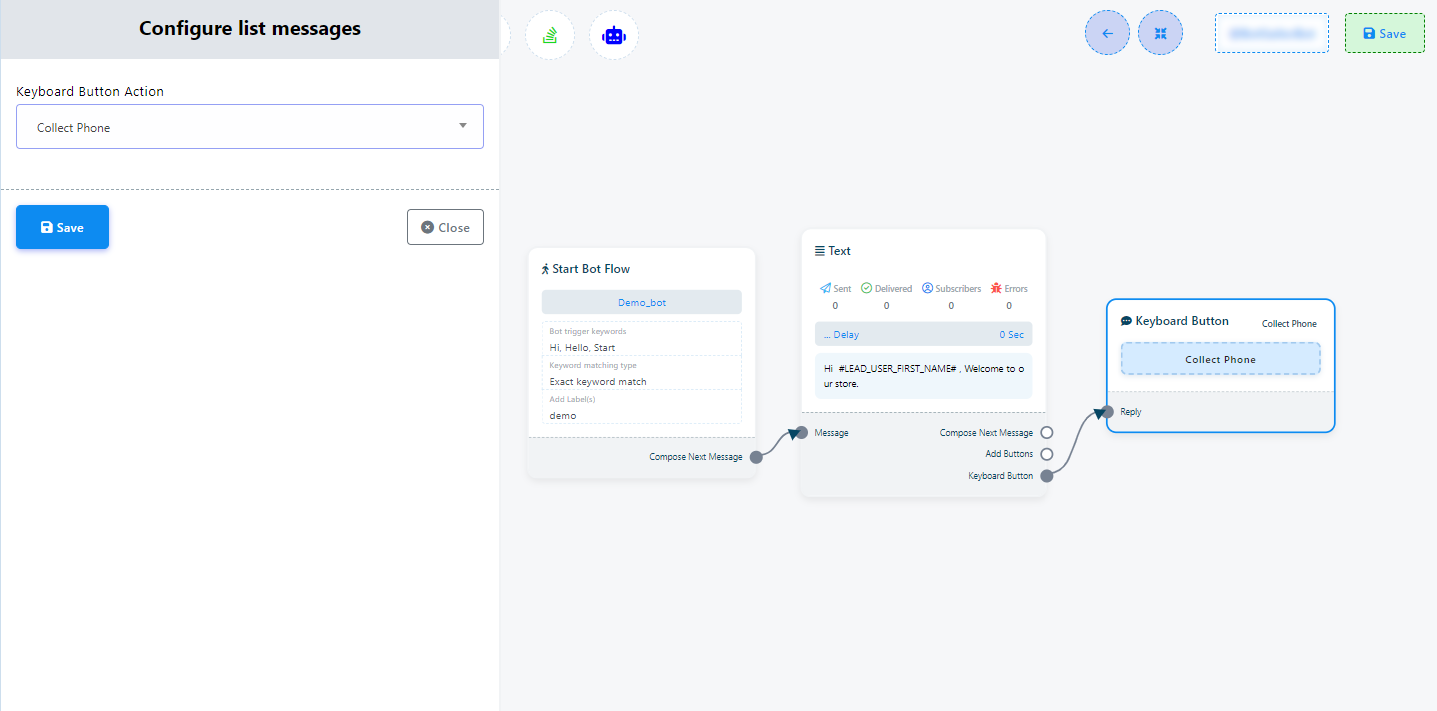
Configurarea componentei Tastatură este următoarea:
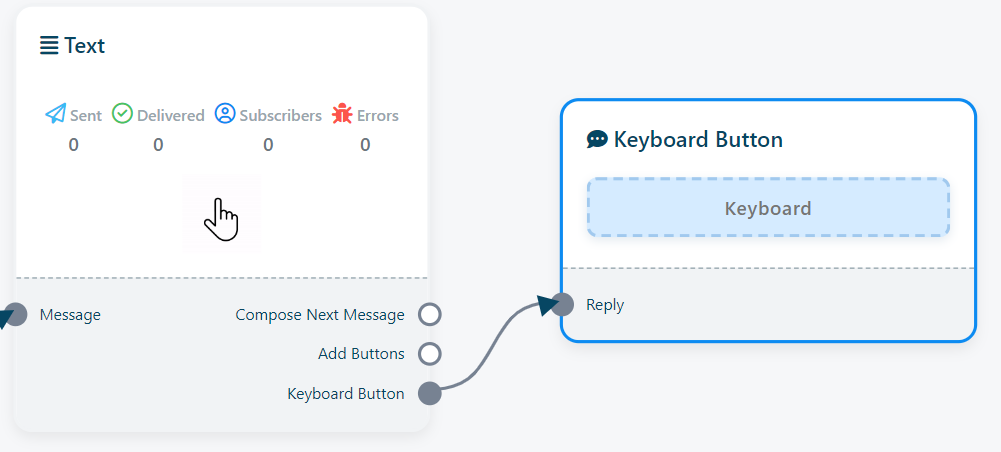
- Pentru a include această componentă, pur și simplu trage cursorul din socket-ul buton tastatură al componentelor Text, Imagine, Audio, Video sau Fișier și eliberează-l în editor. Această acțiune va introduce imediat o componentă Tastatură conectată la componenta părinte.
- Apoi, dă click pe câmpul din componenta Tastatură. Aceasta va declanșa un meniu derulant, prezentând opțiuni pentru colectarea fie a numerelor de telefon, fie a informațiilor de locație.
Ecommerce
Componenta Ecommerce este o funcție de tip drag-and-drop, prietenoasă cu utilizatorul, care facilitează integrarea perfectă între botul tău Telegram și un magazin Ecommerce. Această capacitate puternică îți permite să stabilești o experiență completă de magazin online direct în interfața botului tău Telegram. (Vei găsi mai multe informații despre Ecommerce în secțiunea Ecommerce din documentație)
Configurarea funcției Ecommerce se realizează prin următorii pași:
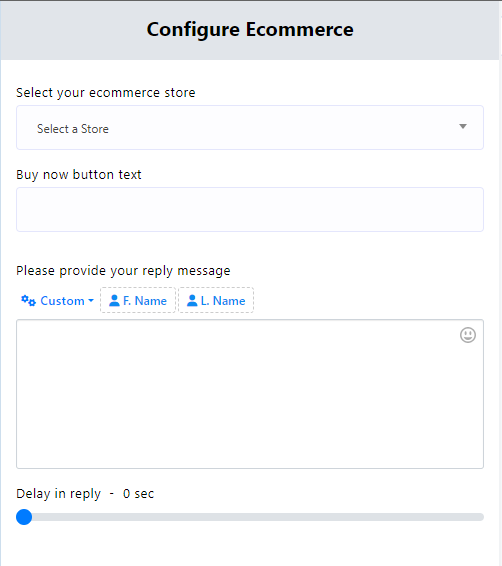
- Începe prin a trage componenta Ecommerce din Meniul Superior și a o plasa în editor.
- Dă dublu click pe componenta Ecommerce pentru a accesa setările. Aici poți:
- Selectează magazinul tău e-commerce specific din câmpul Selectează magazinul tău e-commerce.
- Opțional, adaugă un buton Cumpără acum specificând textul dorit în câmpul text buton cumpără acum.
- Dacă este necesar, setează un mesaj personalizat folosind câmpul mesajul tău de răspuns.
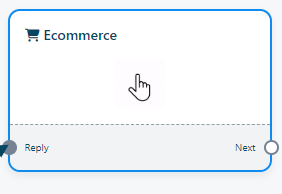
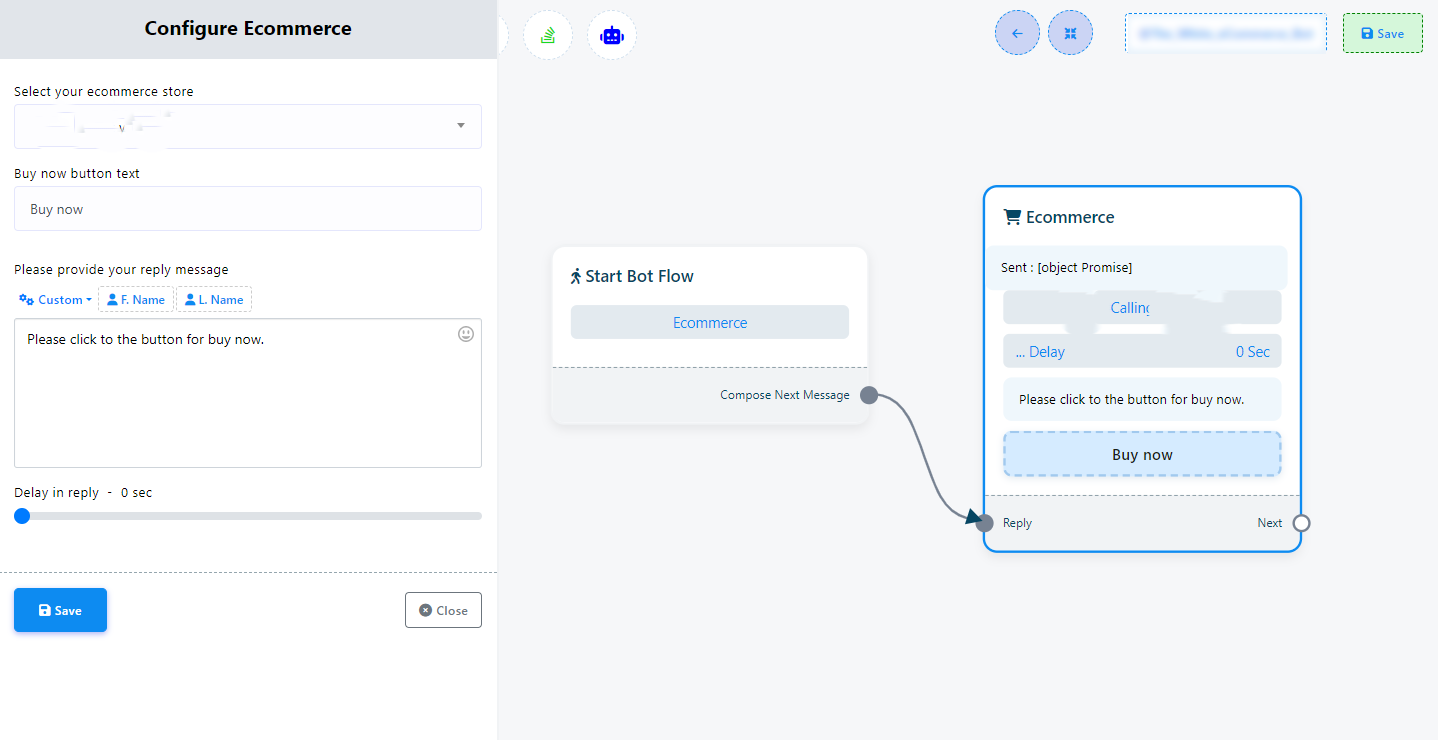
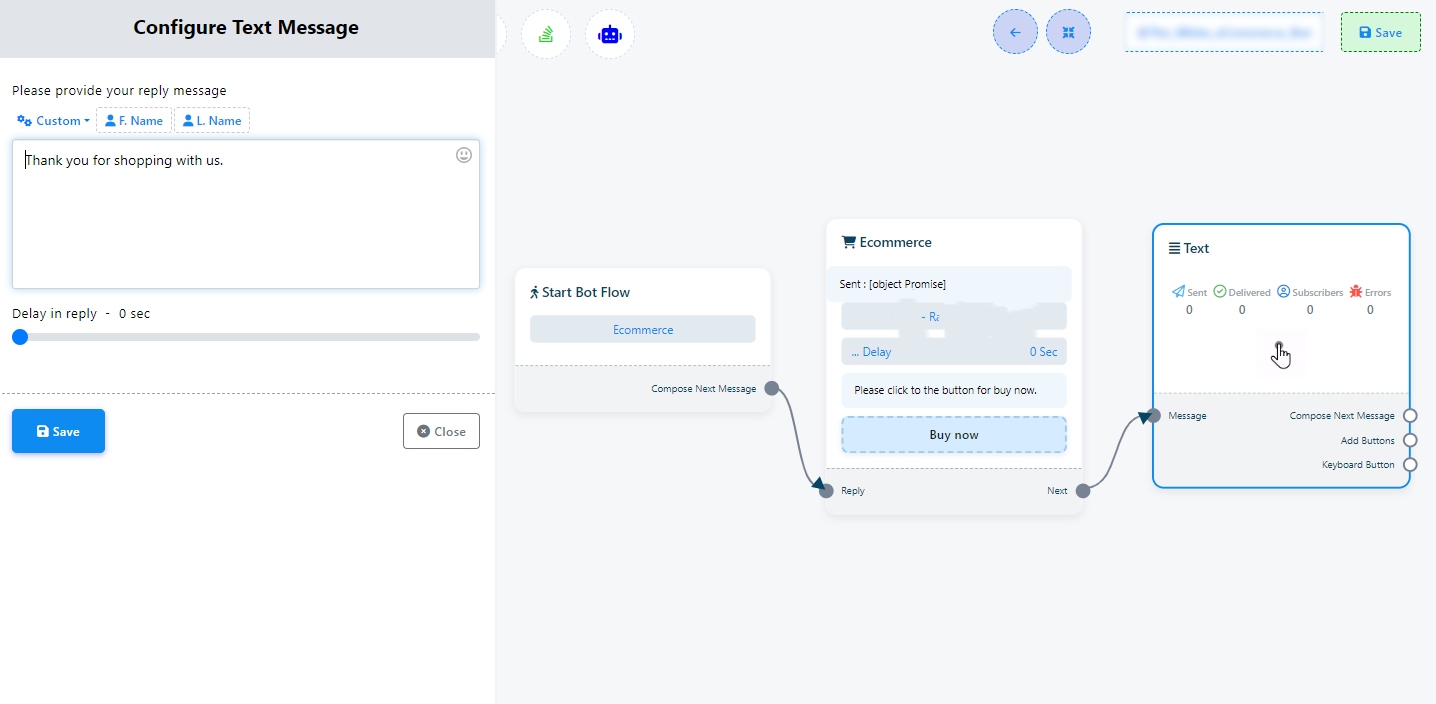
Pentru a concluziona, poți furniza un mesaj final pentru a finaliza interacțiunea. Pentru a face acest lucru, trage cursorul din socket-ul Următorul al componentei Ecommerce și selectează componenta text. Apoi, introdu mesajul tău final.
Condiție
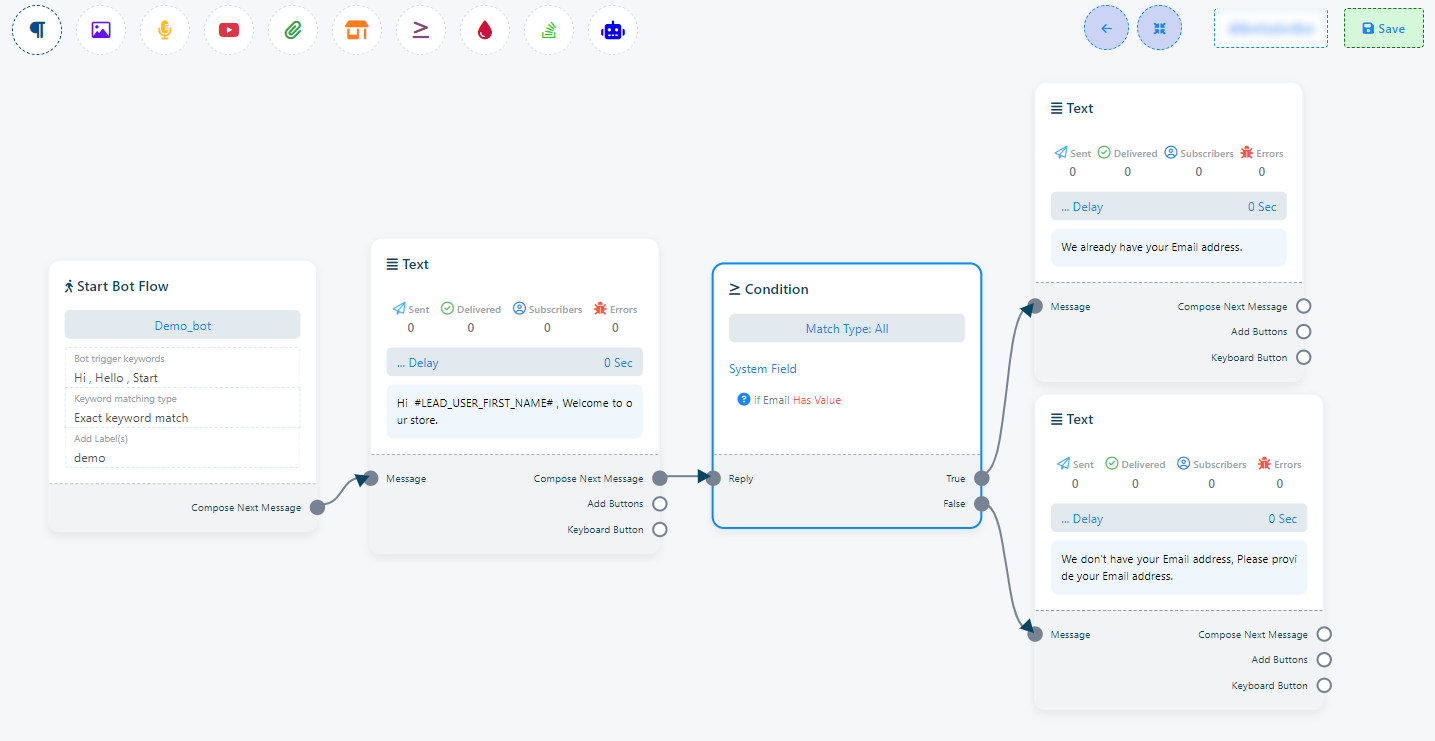
Componenta Condiție, disponibilă în platformă, împuternicește utilizatorii să creeze boți inteligenți conduși de logică condițională. Cu această funcție, utilizatorii pot stabili criterii precise care trebuie îndeplinite pentru ca anumite acțiuni sau răspunsuri să fie executate în cadrul unui chatbot.

Configurarea componentei Condiție implică următorii pași:
- Începe prin a trage componenta Condiție din Meniul Superior și a o plasa în editor.
- În setările componentei Condiție, utilizatorii au alegerea de a folosi două butoane radio: Toate Potrivite și Oricare Potrivit. Aceste opțiuni dictează dacă toate condițiile specificate trebuie îndeplinite simultan sau dacă oricare dintre ele este adecvată pentru a iniția o anumită acțiune sau răspuns.
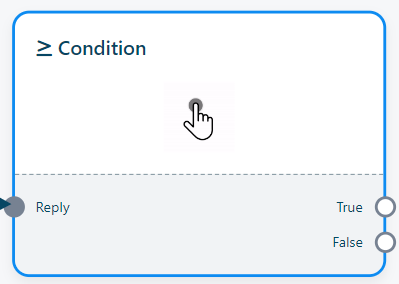
În plus, poți aplica condiții atât pentru datele câmpurilor de sistem, cât și pentru câmpurile personalizate, selectând condiția dorită folosind câmpul operator.

Pentru a implementa această funcționalitate, urmează acești pași:
- Adaugă două elemente Text în fluxul chatbot-ului.
- Conectează unul dintre aceste elemente Text la socket-ul Adevărat al componentei Condiție și celălalt la socket-ul Fals.
- Dă click pe elementul Text conectat la socket-ul Adevărat pentru a compune un mesaj care informează utilizatorul că informațiile actualizate vor fi trimise la adresa lor de email.
- Click on the other Text element connected to the `False` socket to craft a message notifying the user that the system doesn't currently possess their email address. In this case, the bot can prompt the user for their email address using a User Input Flow message.
- Dacă condiția se evaluează ca adevărată, mesajul din elementul Text conectat la socket-ul Adevărat va fi trimis utilizatorilor ale căror adrese de email sunt deja în sistem.
- Dacă condiția se evaluează ca falsă, poți conecta un mesaj Flux de Input Utilizator la elementul Text conectat la socket-ul Fals. Acest mesaj Flux de Input Utilizator va solicita utilizatorului să furnizeze adresa de email, care poate fi apoi salvată în sistem sau într-o variabilă de câmp personalizat după necesități.
Secvență Nouă
Funcția Secvență Nouă este o capacitate încorporată în platformă, concepută pentru a împuternici utilizatorii să creeze și să personalizeze secvențe de mesaje sau acțiuni pentru chatboți pe platformele de mesagerie. Această funcție are ca scop ridicarea calității interacțiunilor dintre chatboți și utilizatori prin permiterea automatizării unei secvențe de răspunsuri sau acțiuni, declanșate de inputurile utilizatorilor sau declanșatoare predefinite.
În termeni practici, îți permite să configurezi o serie de mesaje care sunt trimise la intervale de timp precise, asigurând că comunicarea cu utilizatorii rămâne la timp și relevantă contextual.
Configurarea unei Secvențe implică mai mulți pași:
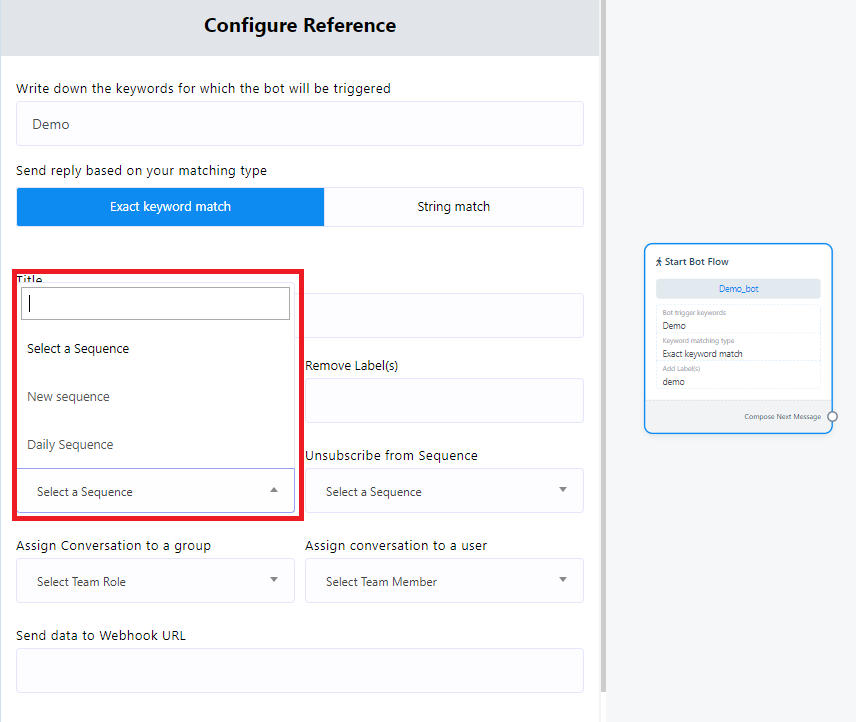
- Begin by double-clicking on the `Start Bot Flow` element. Within the pop-up menu, you'll find the option to `Subscribe to Sequence`. Click on this option, and a new sequence will be created. Save your changes.
- After saving, you'll notice that a sequence has been successfully generated.
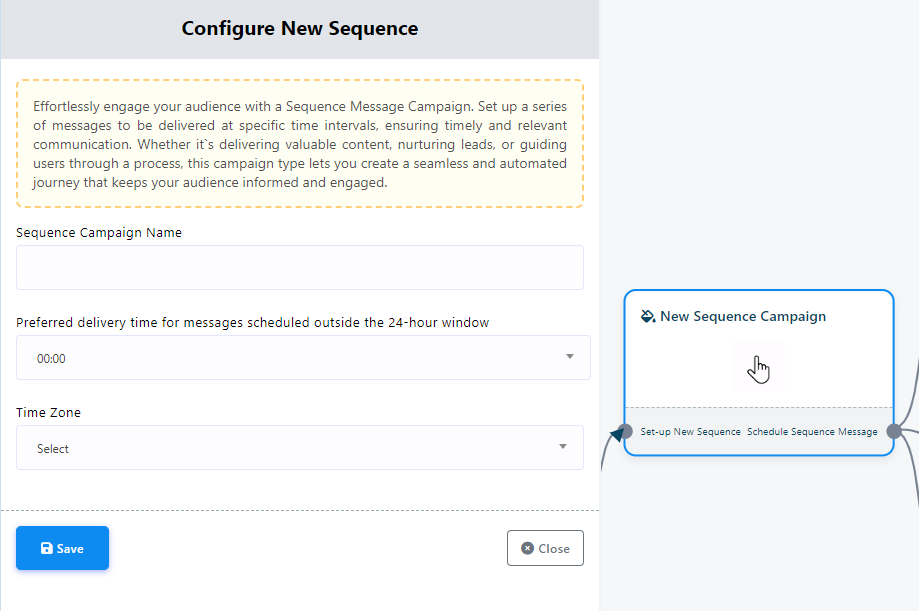
- Dă dublu click pe Campanii Secvență Noi. În acest pas, specifică un nume pentru Campania ta Secvență completând câmpul Nume Campanie Secvență.
- Pentru a determina momentul livrării mesajelor din serie, folosește câmpul Ora preferată de livrare pentru mesajele programate în afara ferestrei de 24 de ore. Poți alege din ore prestabilite sau introduce manual ora de livrare preferată.
- Selectează fusul orar dorit din câmpul Fus Orar pentru a asigura programarea precisă a mesajelor tale.
- Double-click on the `Send Message After` component. Within this component, you'll encounter two radio buttons:
- Componenta Programează Mesaj După este folosită pentru a stabili programarea mesajelor într-o zi. Dă click pe meniul pop-up pentru a accesa ore prestabilite, sau alternativ, poți defini manual ora de programare.
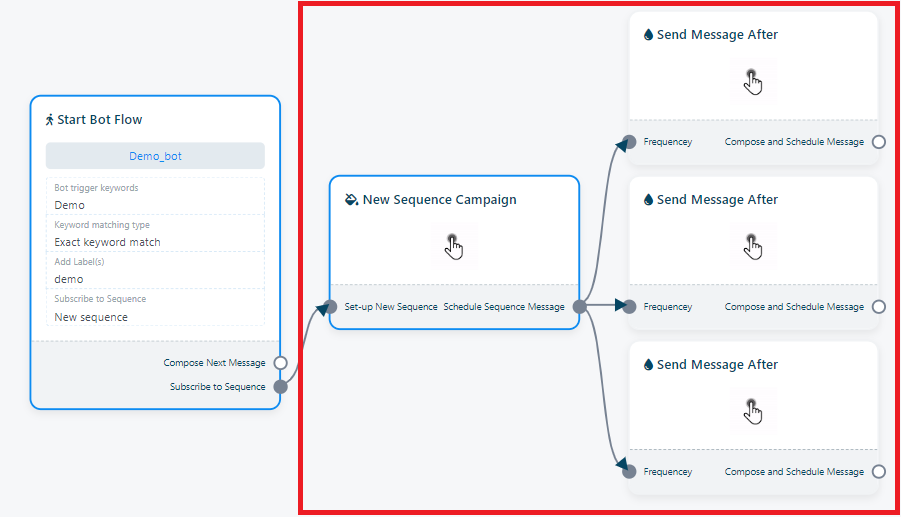
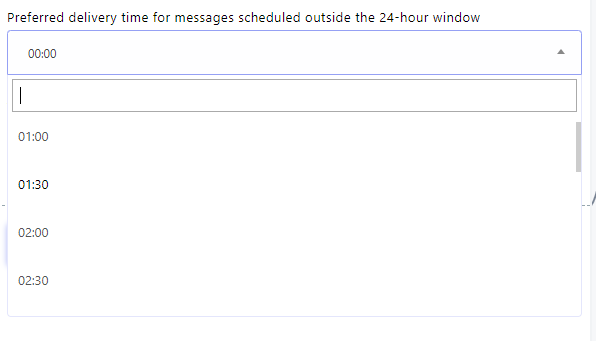
La finalizarea pașilor anteriori, vei descoperi trei componente suplimentare Trimite Mesaj După în constructorul de flux.
Here's how to configure them:
Programează Mesaj în Fereastra de 24 de Ore: Acest buton inițiază secvența să înceapă într-un interval de 24 de ore.
Programează Mesaj pentru Secvență Zilnică: Acest buton setează secvența să înceapă în afara ferestrei de 24 de ore.
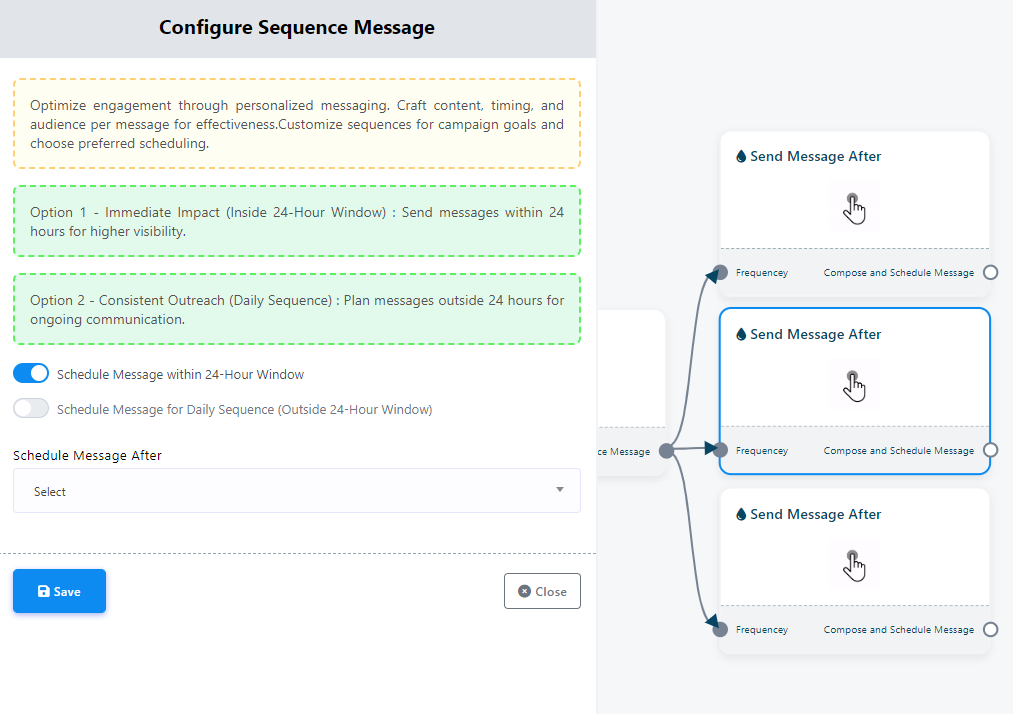
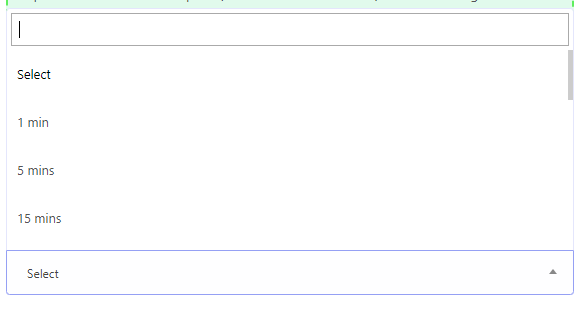
Moreover, it's important to note that you can include multiple sequences within a single `Flow Builder` by utilizing the designated button. Setting up additional sequences follows a similar process to the one described here.
Flux de intrare utilizator
Fluxul de Input Utilizator este o funcție puternică care facilitează colectarea datelor de la utilizatori prin interacțiuni conversaționale naturale. Cu această funcție, poți crea fluxuri interactive pentru a pune întrebări utilizatorilor și a stoca răspunsurile lor în câmpuri personalizate. Aceste date colectate pot fi apoi valorificate pentru a personaliza experiențele utilizatorilor, a segmenta abonații sau a exporta informații într-un fișier CSV.
To create a User Input Flow, you'll first need to establish a User Input Flow campaign. This campaign serves as the container for the questions you want to ask users and the custom fields where their answers will be stored.
Odată ce campania ta Flux de Input Utilizator este în funcțiune, o poți integra perfect în fluxul botului tău. Când un utilizator întâlnește componenta Flux de Input Utilizator în fluxul botului tău, i se vor pune întrebările definite în campania ta. Răspunsurile lor vor fi înregistrate automat în câmpurile personalizate specificate.
Fluxurile de Input Utilizator oferă capacități versatile de colectare a datelor. Le poți folosi pentru a aduna o gamă largă de informații ale utilizatorilor, cum ar fi nume, adrese de email, numere de telefon sau preferințele utilizatorilor pentru produse și servicii, totul printr-o abordare conversațională naturală.
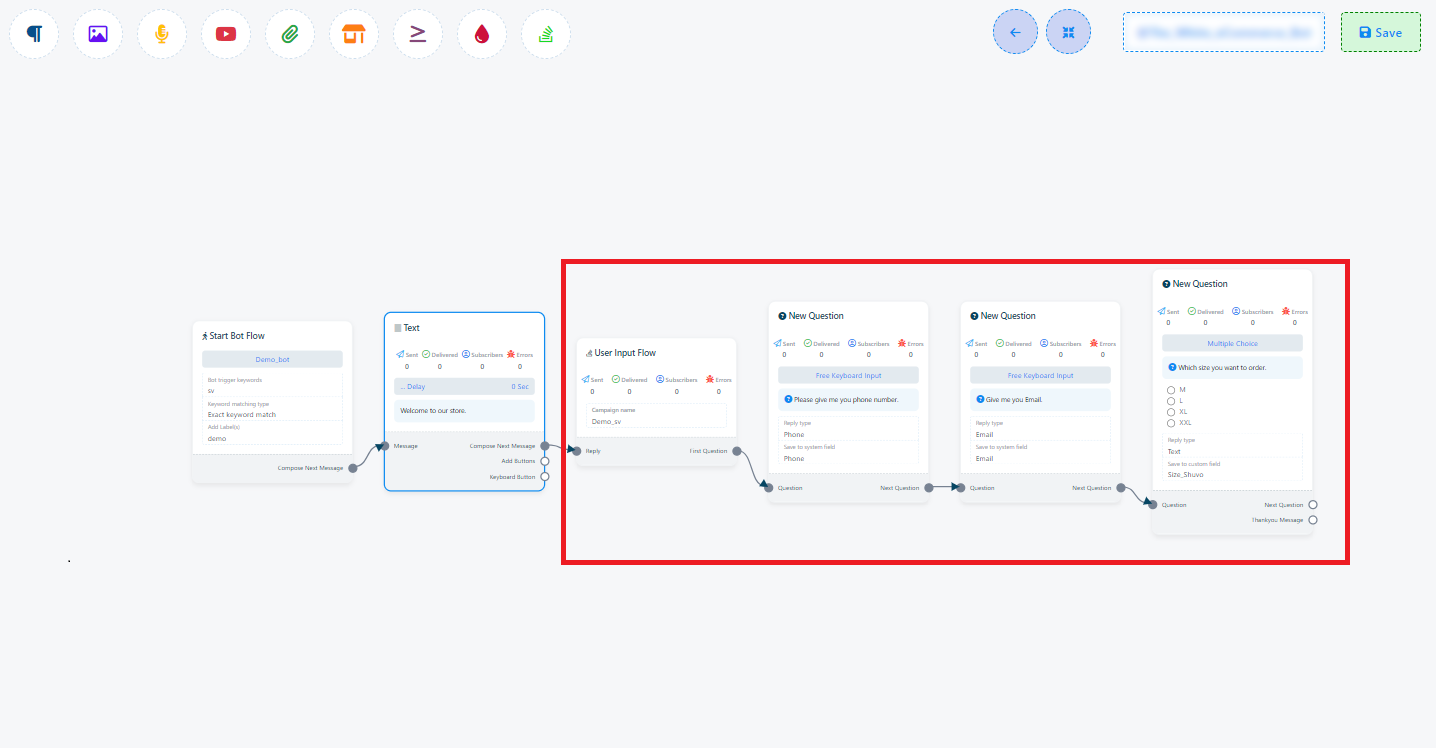
Configurarea Fluxului de Input Utilizator implică următorii pași:
- Începe prin a trage componenta Flux de Input Utilizator din Meniul Superior, sau alternativ, selecteaz-o din meniul socket. Există două opțiuni pentru adăugarea acestei componente în fluxul tău.
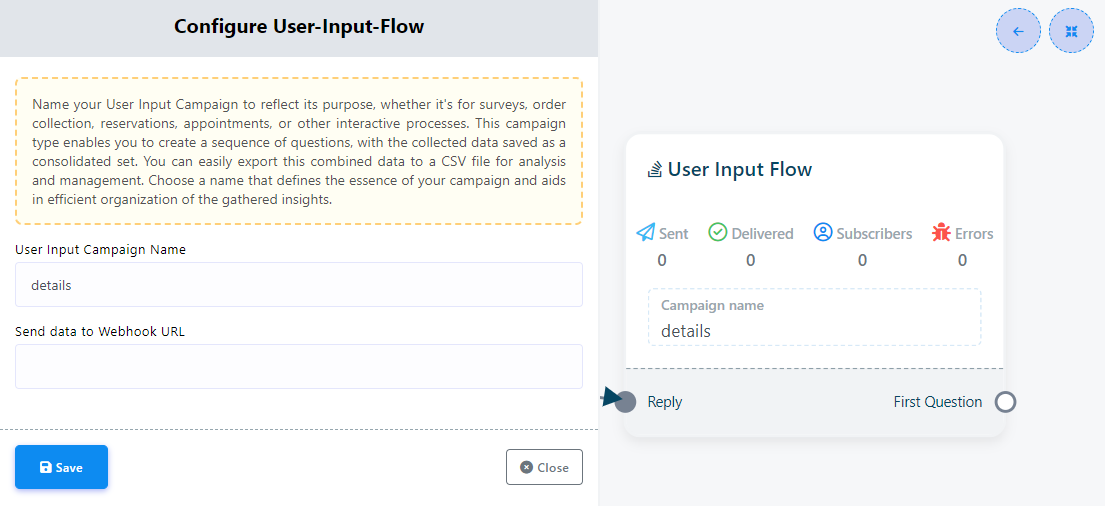
- Dă dublu click pe componenta Flux de Input Utilizator. În fereastra pop-up, vei găsi două câmpuri:
- Nume Campanie Input Utilizator: Introdu un nume pentru campania ta în acest câmp.
- Trimite date la URL Webhook: Dacă dorești, poți salva datele de input în Webhook-ul tău.
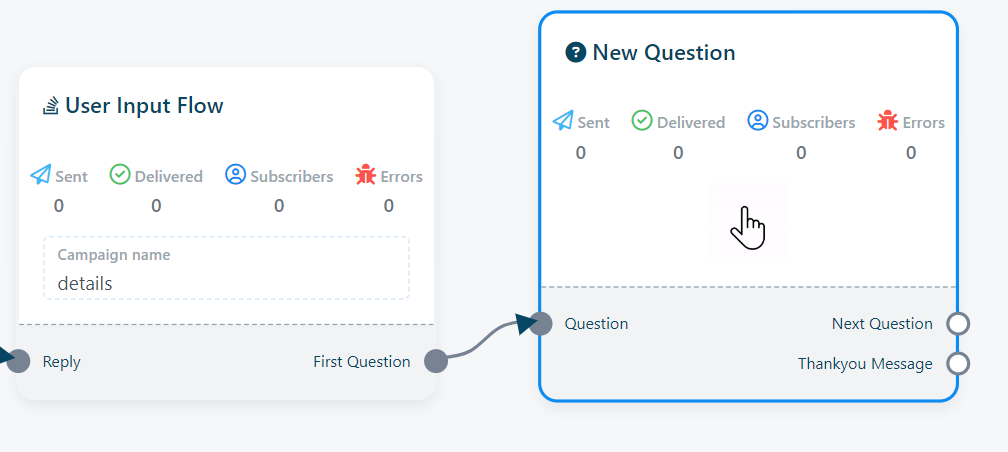
- După salvarea Fluxului de Input Utilizator, o componentă Întrebare Nouă va apărea automat în flux. Alternativ, poți trage socket-ul numit Prima întrebare și îl poți plasa în fluxul botului pentru a dezvălui componenta Întrebare Nouă.
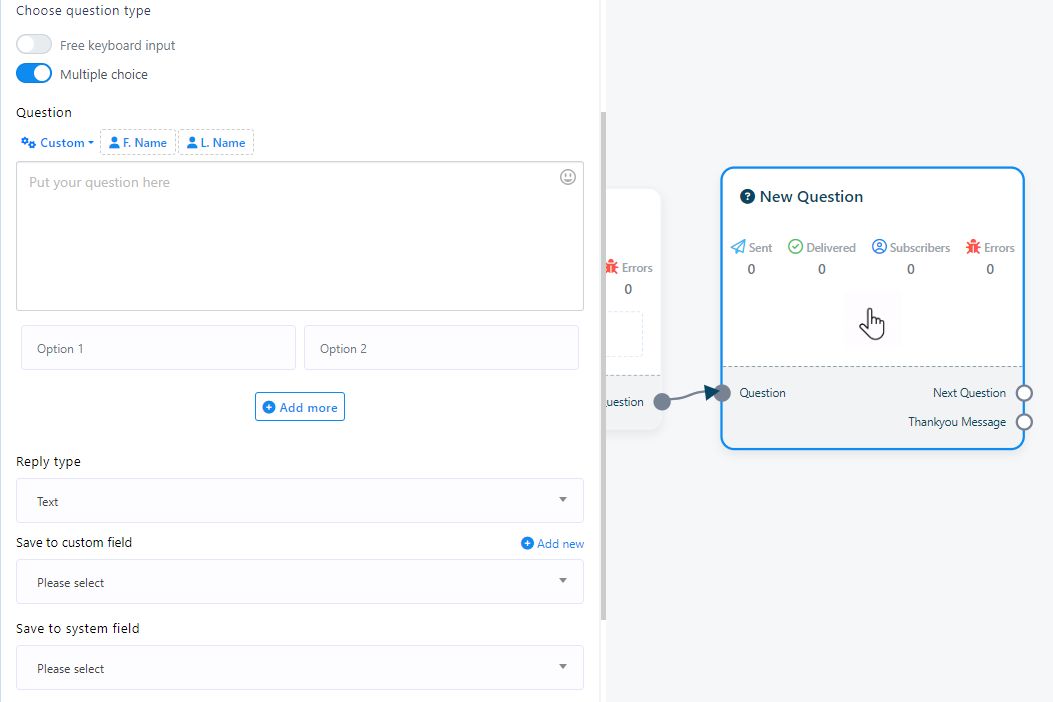
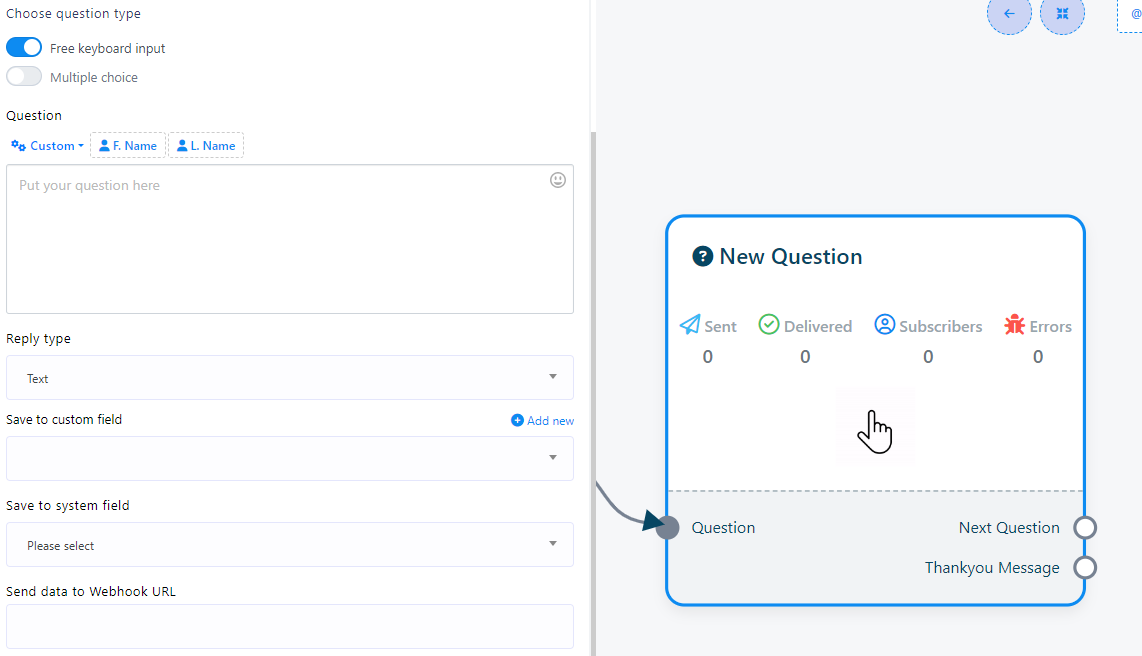
- Dă dublu click pe componenta Întrebare Nouă pentru a accesa două butoane: Input Liber Tastatură și Alegere multiplă. Aceste butoane determină tipul de întrebări pe care vrei să le pui.
- Alegând Input Liber Tastatură îți va prezenta diverse opțiuni:
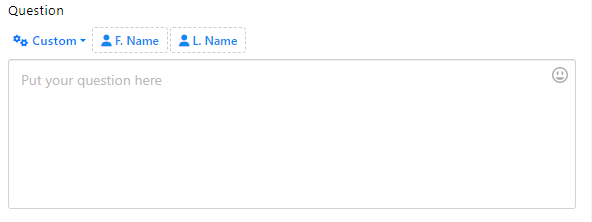
- Câmp întrebare: Aici poți introduce întrebarea ta.
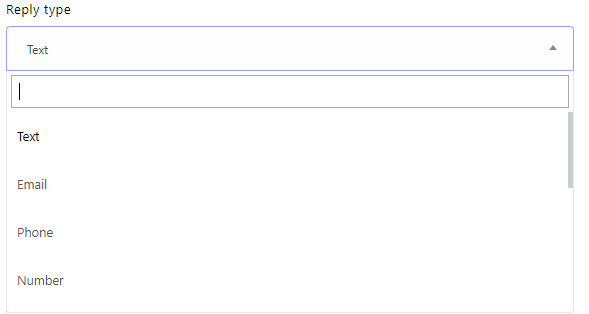
- Tip răspuns: Acest câmp determină tipul de răspunsuri permise în baza ta de date.
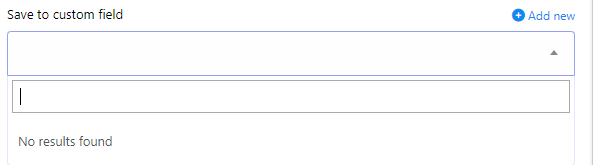
- Salvează în câmp personalizat: Poți stoca datele răspunsului într-un tabel de date specific pe care îl specifici. Dacă ai nevoie de un câmp personalizat nou, poți crea unul dând click pe butonul Adaugă Nou.
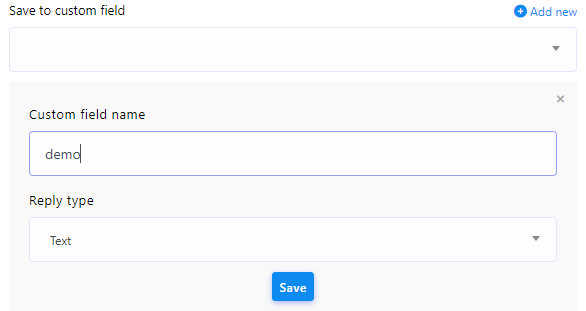
- Adaugă Nou: Pentru a crea un câmp personalizat nou, dă click pe Adaugă Nou. Vei fi solicitat să furnizezi un nume în câmpul Nume Câmp Personalizat, să setezi Tipul Răspunsului și să dai click pe Salvează. Aceasta va crea un nou câmp personalizat.
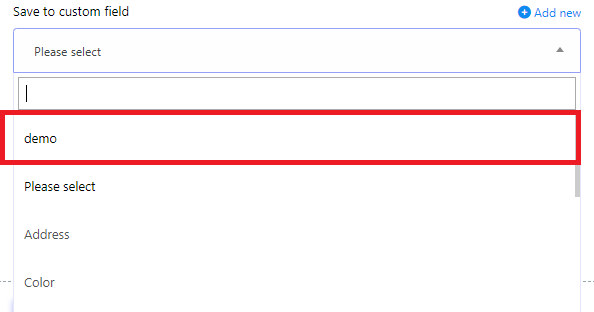
- Use Added new Custom field: Once you've created a new custom field, you can select it from the `Save to Custom Field` pop-up menu.
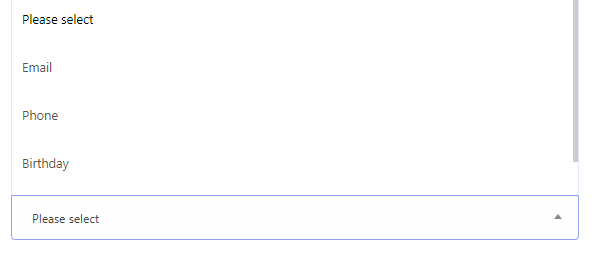
- Salvează în câmp sistem: În sistem, există tabele de date pre-existente pe care le poți utiliza fără a crea altele noi. Pur și simplu dă click pe meniul pop-up Salvează în Câmp Sistem și alege tabelul de date pe care dorești să îl folosești.
- Trimite date la URL Webhook: Pentru a trimite datele botului la un URL specific, adaugă link-ul webhook. Această funcție simplifică stocarea datelor prin integrarea webhook.
- Optează pentru Alegere Multiplă și un nou set de câmpuri va deveni disponibil pentru configurare:
- Câmp întrebare: Folosește acest câmp pentru a formula întrebarea pe care vrei să o pui utilizatorului.
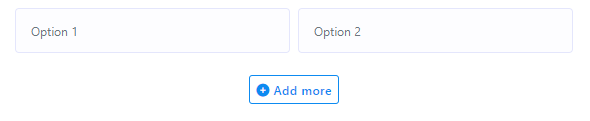
- Opțiune: În această secțiune, poți furniza răspunsuri predefinite. Utilizatorii pot selecta una dintre aceste opțiuni predeterminate. Pentru a include mai multe opțiuni, pur și simplu dă click pe Adaugă mai multe.
- Tip răspuns: Folosește acest câmp pentru a specifica tipul de răspuns pe care îl anticipezi și intenționezi să îl stochezi în baza ta de date.
- Salvează în câmp personalizat: Ai opțiunea de a stoca datele răspunsului într-un tabel de date specific pe care îl specifici. Dacă ai nevoie de un câmp personalizat nou, acesta poate fi creat dând click pe butonul Adaugă Nou.
- Add New: This feature allows you to establish a fresh custom field. By selecting `Add New`, you'll be prompted to enter a name in the `Custom Field Name` field, set the `Reply Type`, and then click `Save` to generate a new custom field.
- Folosește Câmpul personalizat nou adăugat: După crearea unui câmp personalizat nou, îl poți alege din meniul pop-up Salvează în Câmp Personalizat.
- Salvează în câmp sistem: În sistem, sunt disponibile tabele de date predefinite pentru utilizare, eliminând nevoia de a crea altele noi. Pur și simplu accesează meniul pop-up Salvează în Câmp Sistem și desemnează tabelul de date pe care vrei să îl folosești.
- Trimite date la URL Webhook: Pentru a transmite datele botului la un URL desemnat, introdu link-ul webhook. Această funcție eficientizează stocarea datelor prin integrarea webhook.
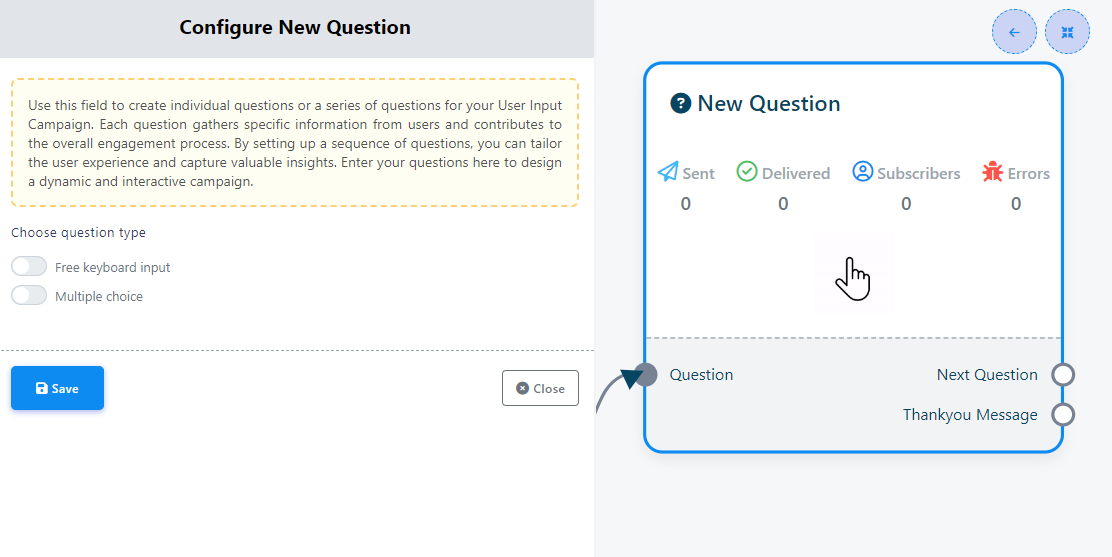
Free Keyboard Input: In this button user can answer the question by using open keyboard.
Alegere multiplă: În acest buton utilizatorul primește răspunsuri pre-scrise. Clientul tău trebuie doar să selecteze un răspuns pre-setat.
Iată detaliile pentru configurarea componentei Întrebare Nouă:

Multiple choice