Conectează contul
Pentru a construi un bot WhatsApp, mai întâi trebuie să conectezi botul la PipeStrike. Și pentru a-ți conecta botul, trebuie să creezi un WhatsApp Cloud API.
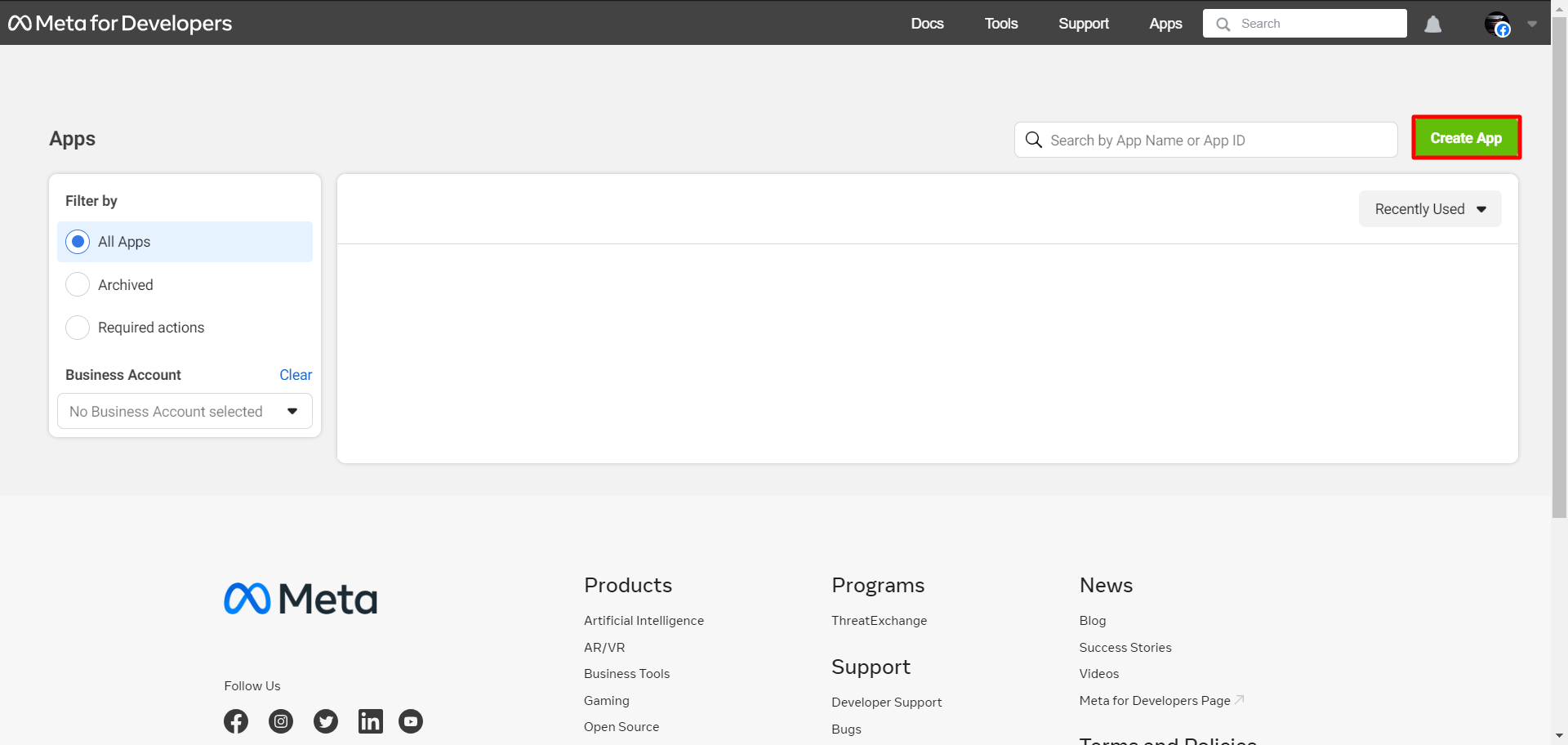
Pentru a crea o aplicație, mergi la https://developers.facebook.com/. Și dă click pe tab-ul Aplicațiile Mele pe pagină.

Instantaneu, va apărea o pagină cu un buton Creează Aplicație și toate aplicațiile tale predefinite.
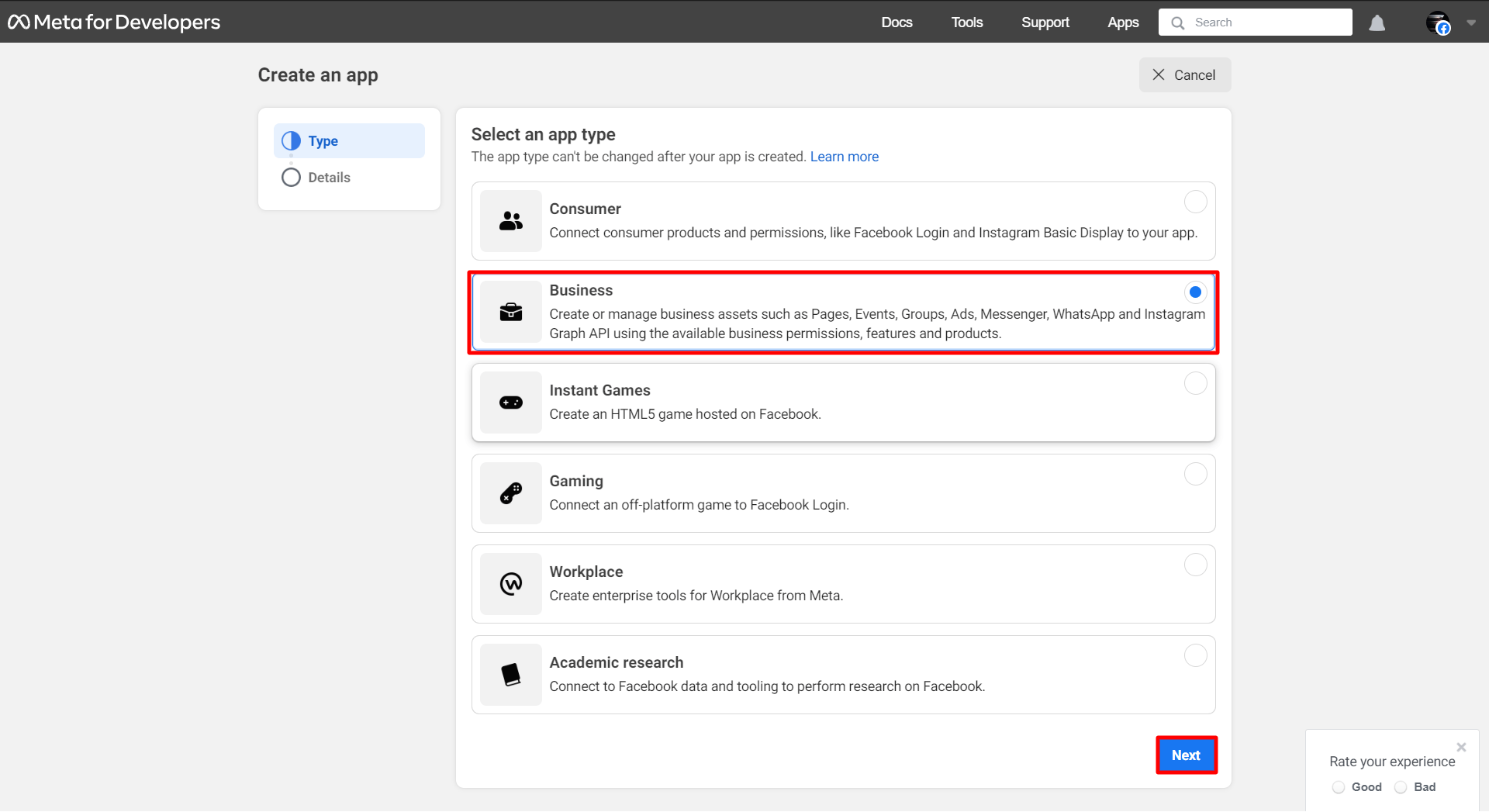
Instantaneu, va apărea o pagină numită Creează o Aplicație cu o listă de tipuri de aplicații. Și din lista de tipuri de aplicații, trebuie să selectezi un tip. Selectează Business ca tipul tău de aplicație. Apoi dă click pe butonul următor.
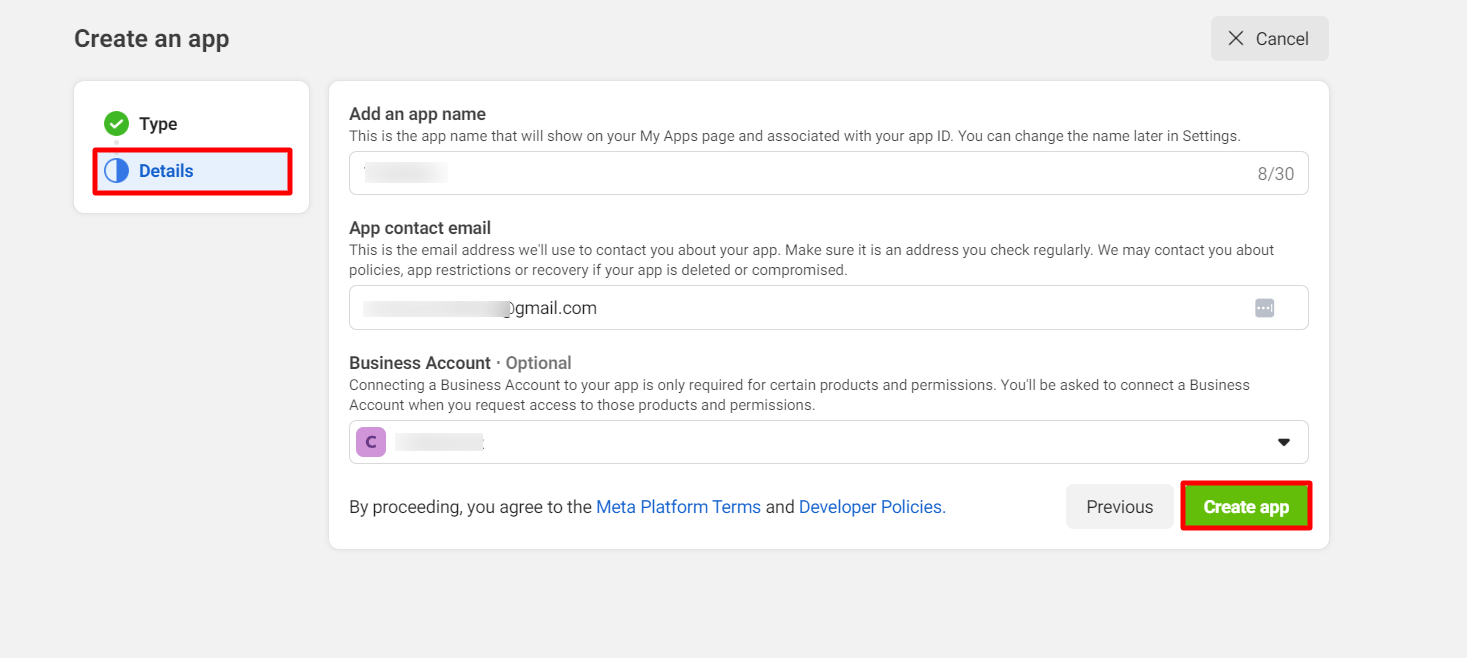
Și va apărea un formular pe care trebuie să îl completezi furnizând informațiile de bază.
În câmpul Nume afișat, adaugă un nume afișat pentru contul tău de business. În câmpul Email Contact Aplicație, furnizează o adresă de Email.
În câmpul Cont Business, poți selecta un cont Business. Dă click pe Câmp și va apărea o listă de conturi Business predefinite. Și din listă, poți selecta un cont Business. Oricum, câmpul este opțional în această etapă.
Acum dă click pe butonul Creează Aplicație.
Instantaneu, va apărea un formular pop-up cu un câmp de parolă. Și în câmpul de parolă, trebuie să reintroduci parola ta Facebook. După reintroducerea parolei Facebook, dă click pe butonul trimite.
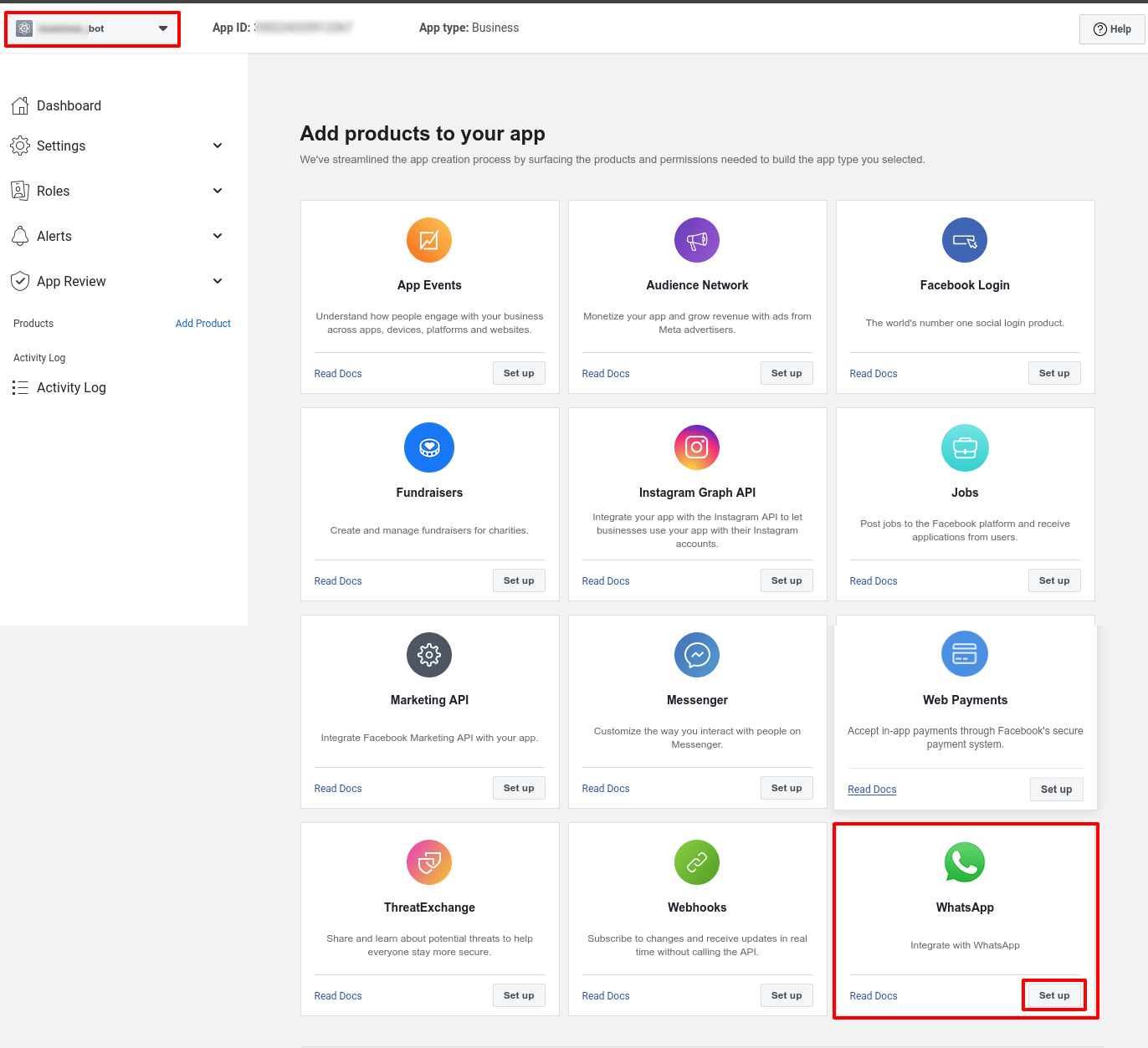
Instantaneu, va apărea pagina de produse. Pe pagină, trebuie să adaugi un produs în aplicație.
Deoarece vei crea o aplicație pentru un cont WhatsApp business, trebuie să adaugi WhatsApp la aplicație.
Derulează în jos pagina și vei vedea secțiunea WhatsApp. Acum dă click pe butonul de configurare al secțiunii WhatsApp.
După ce dai click pe butonul "Configurare", va apărea o pagină pentru pașii următori. Poți adăuga o metodă de plată aici. Dar metoda de plată poate fi adăugată și mai târziu.
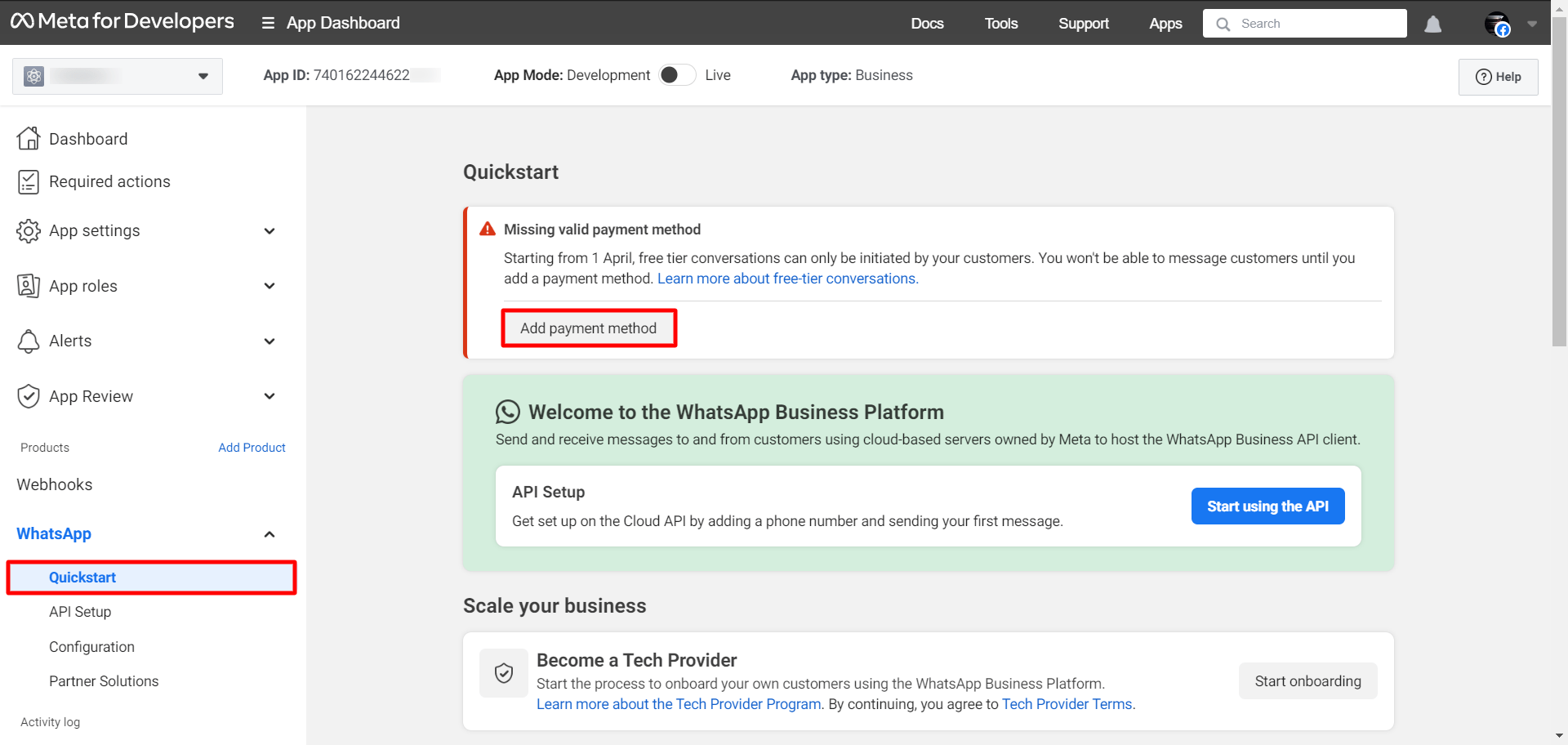
Adaugă număr de telefon
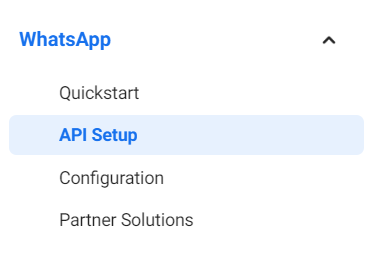
Apoi mergi la Configurare API din meniul din stânga și dă click pe butonul "Adaugă număr de telefon" pentru a adăuga numărul de telefon pentru WhatsApp Cloud API.
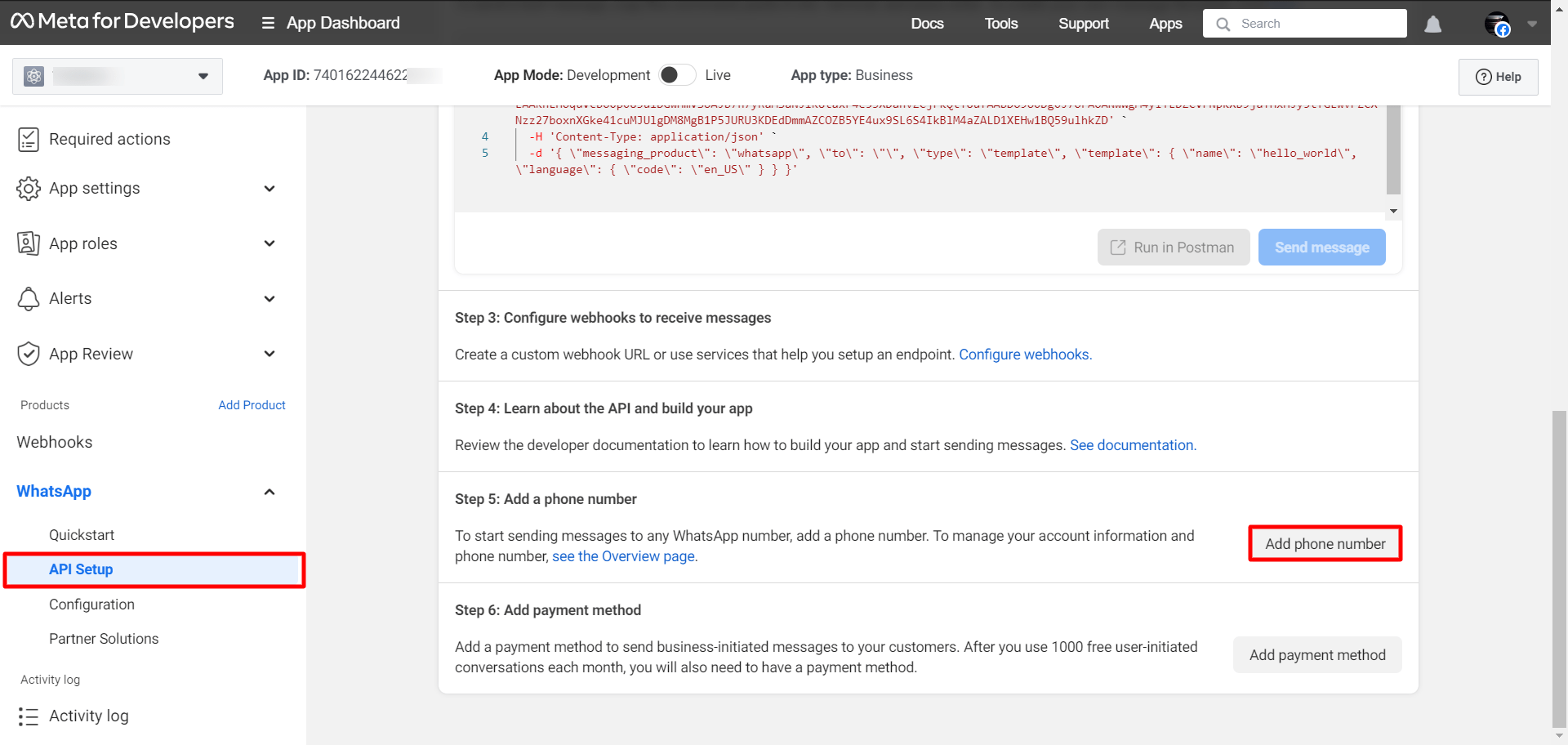
Și instantaneu, va apărea un formular modal. În formular, trebuie să furnizezi informații de profil care vor fi vizibile oamenilor pe WhatsApp.
În Numele afișat Profil WhatsApp Business, trebuie să furnizezi un nume afișat. Apoi în câmpul Fus orar, selectează un fus orar. Apoi selectează o categorie a afacerii tale în câmpul Categorie. Dă click pe câmpul Categorie și va apărea o listă derulantă cu diferitele categorii. Și din listă selectează o categorie.
Apoi poți scrie descrierea afacerii tale — câmpul este opțional, nu este obligatoriu. Apoi dă click pe butonul următor.

Instantaneu, va apărea un formular modal cu un câmp numit numărul de telefon. Și în câmpul Număr de Telefon, trebuie să furnizezi numărul tău de telefon. După aceea, trebuie să alegi cum dorești să îți verifici numărul de telefon — prin mesaj text sau apel telefonic.
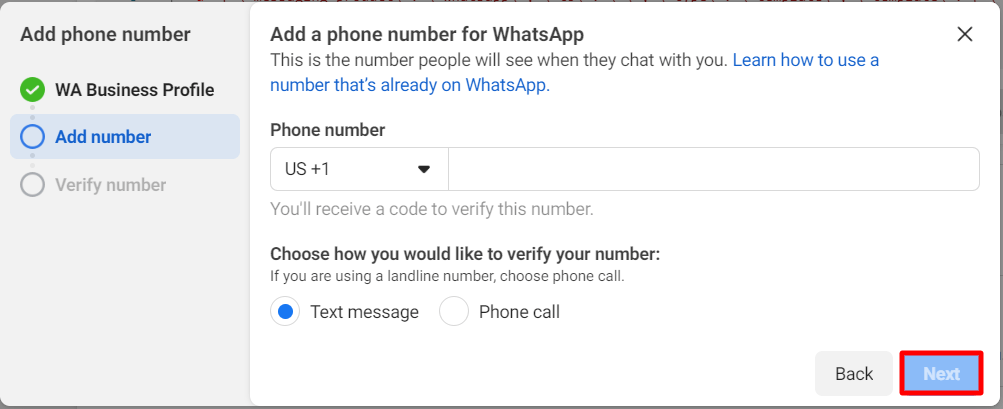
Ei bine, după furnizarea numărului de telefon și alegerea opțiunii de verificare, dă click pe butonul următor.
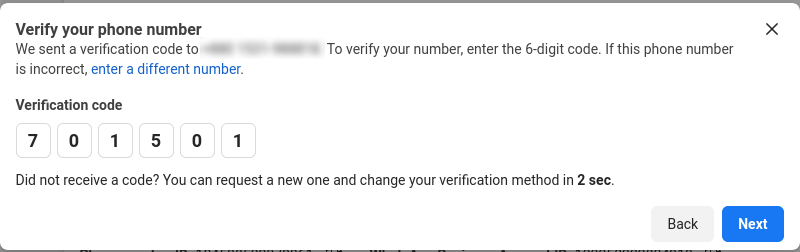
Apoi, trebuie să îți verifici numărul de telefon.
Configurează Webhook
Acum, trebuie să configurezi webhook-ul pentru a primi mesaje. Pentru a configura webhook-urile, mergi la pasul 3 din configurarea API și dă click pe link-ul Configurează webhook-uri.
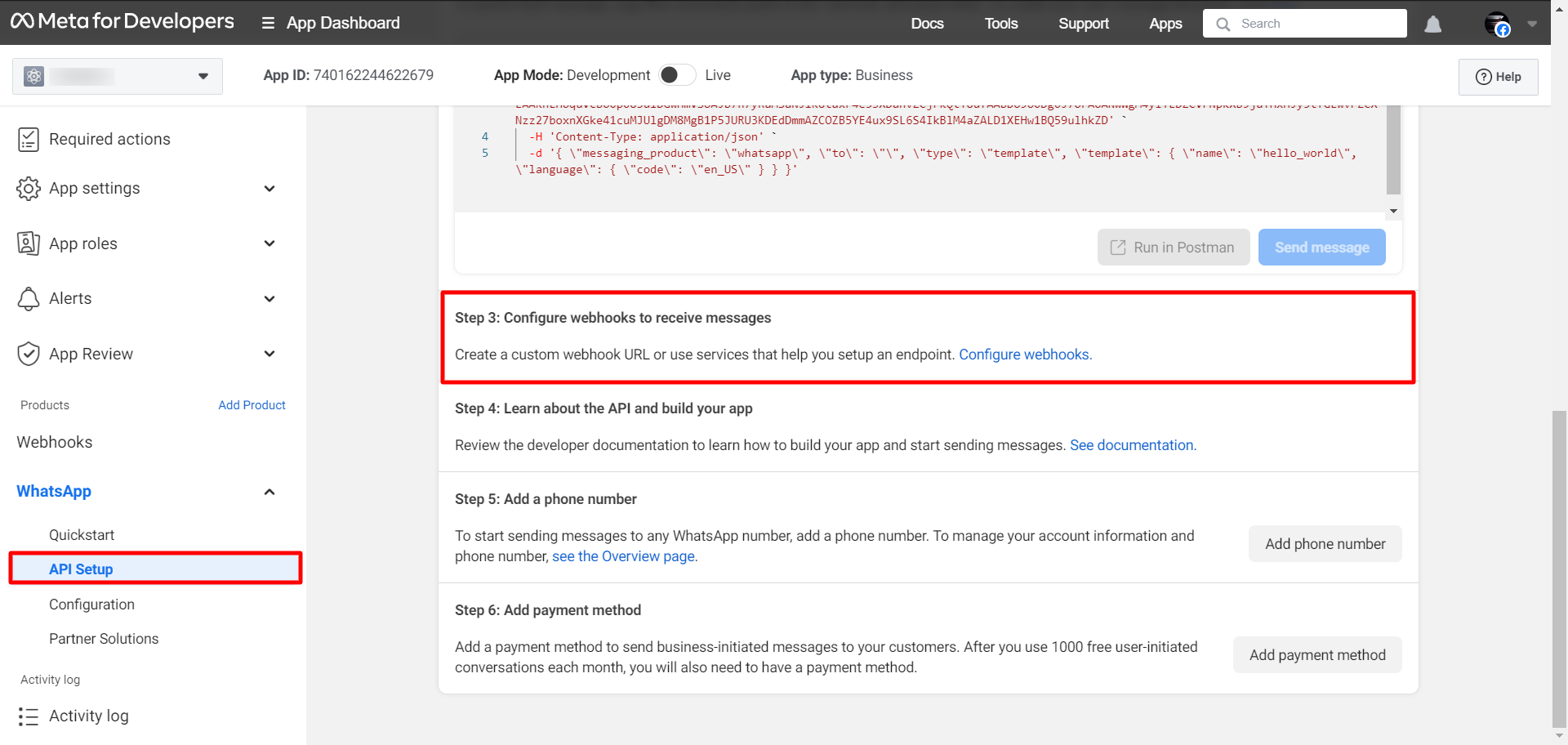
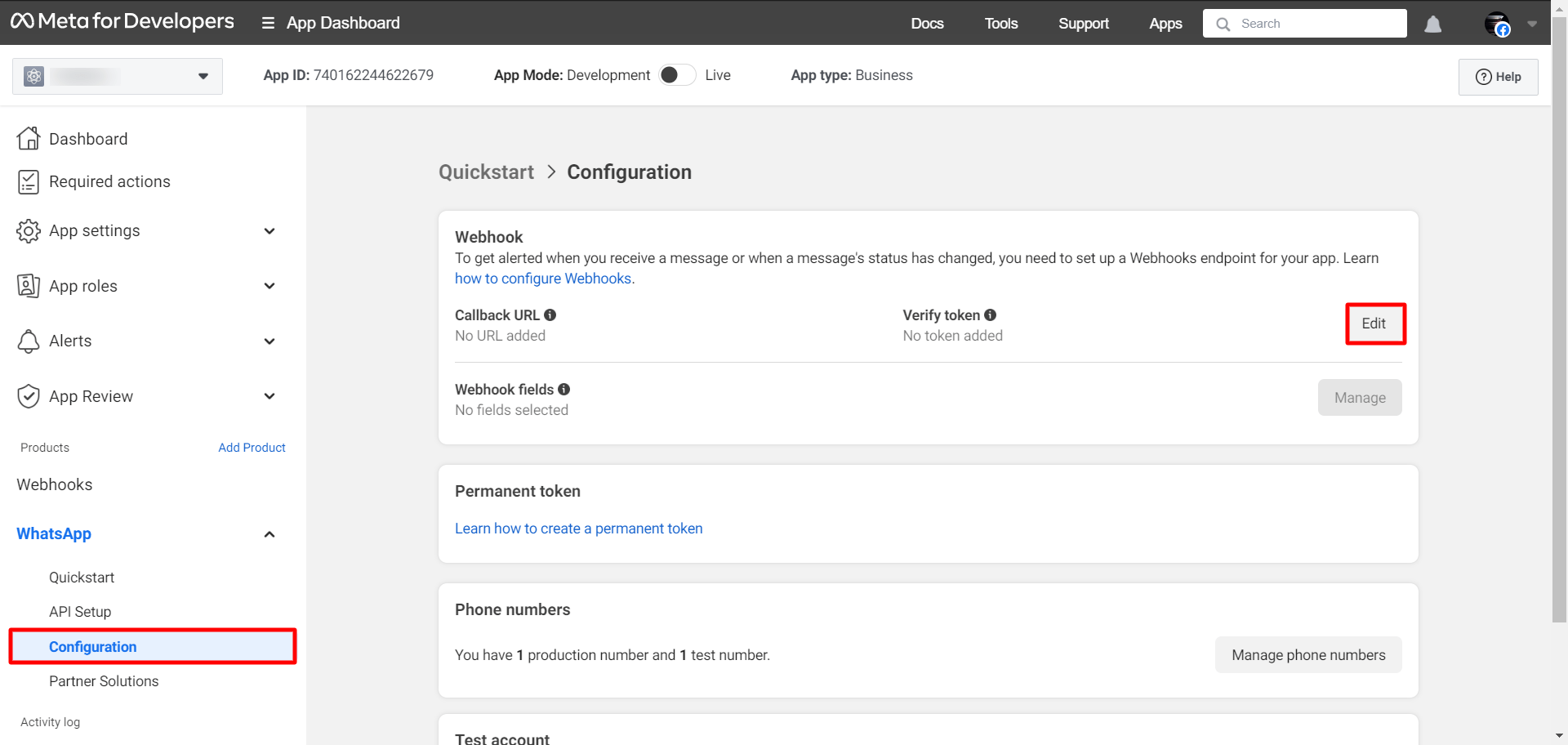
Instantaneu, va apărea o pagină numită Configurare.
În secțiunea webhook, vei vedea un buton de editare. Acum dă click pe butonul de editare.
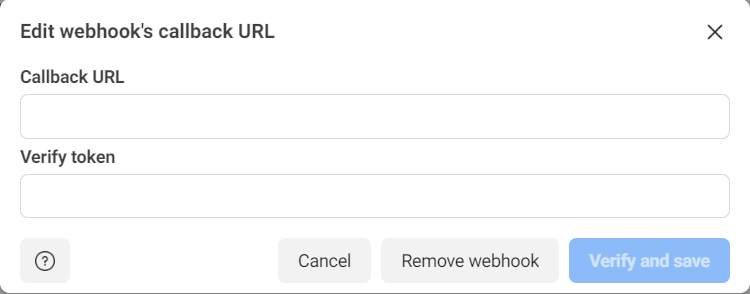
Instantaneu, va apărea un formular pop-up cu două câmpuri — URL Callback și Token de Verificare. Acum trebuie să furnizezi un URL callback și să verifici token-ul.
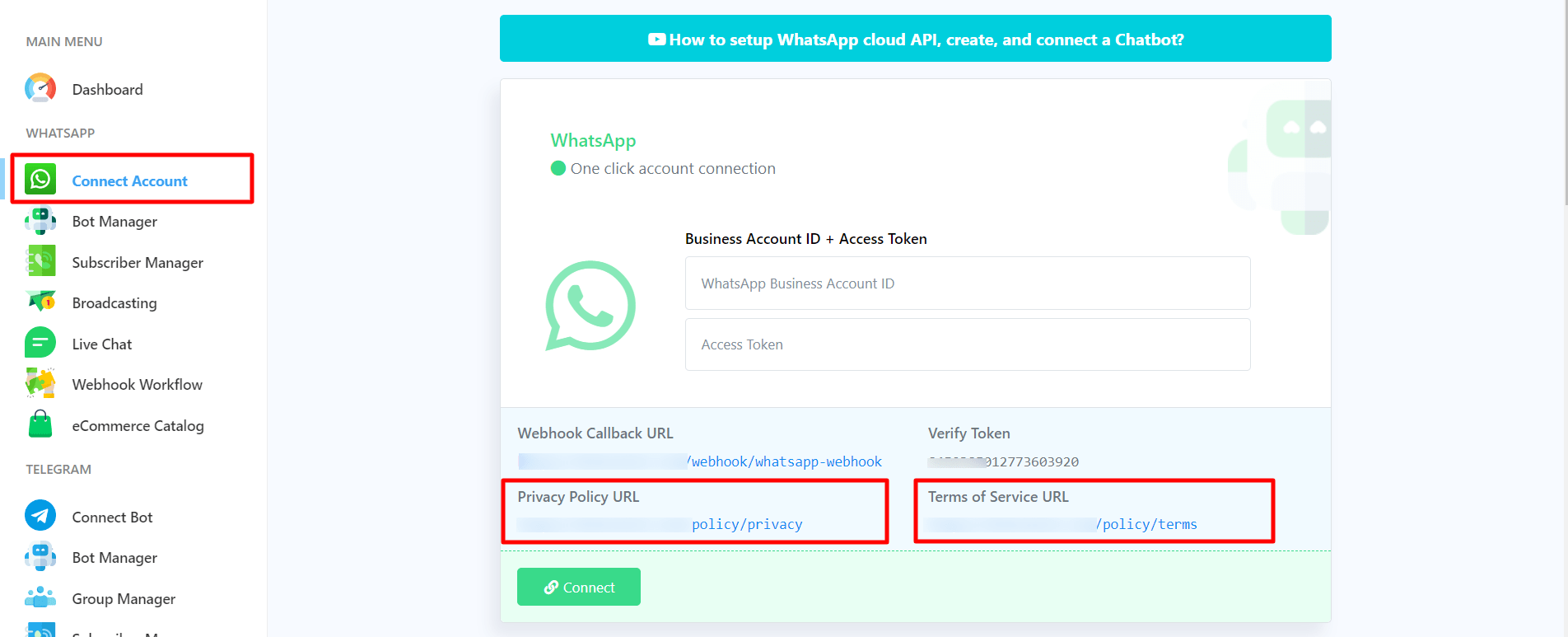
Pentru a obține URL-ul callback și a verifica token-ul din PipeStrike. Autentifică-te în contul tău și mergi la dashboard-ul PipeStrike. În bara laterală stângă a Dashboard-ului, sub secțiunea WhatsApp, vei vedea opțiunea conectează WhatsApp. Acum dă click pe meniul conectează WhatsApp și instantaneu, va apărea pagina Conectează WhatsApp Business.
În partea de sus a paginii, vei vedea URL-ul Callback Webhook și token-ul de verificare. Copiază-le și întoarce-te la pagina de Configurare din developer facebook.
Apoi lipește URL-ul Callback Webhook și token-ul de verificare în câmpurile URL callback și respectiv token de verificare. Acum dă click pe butonul verifică și salvează.
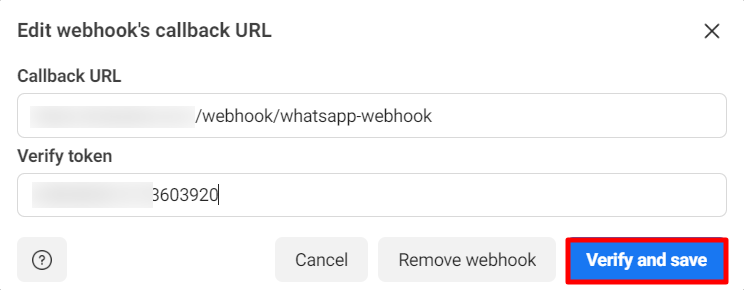
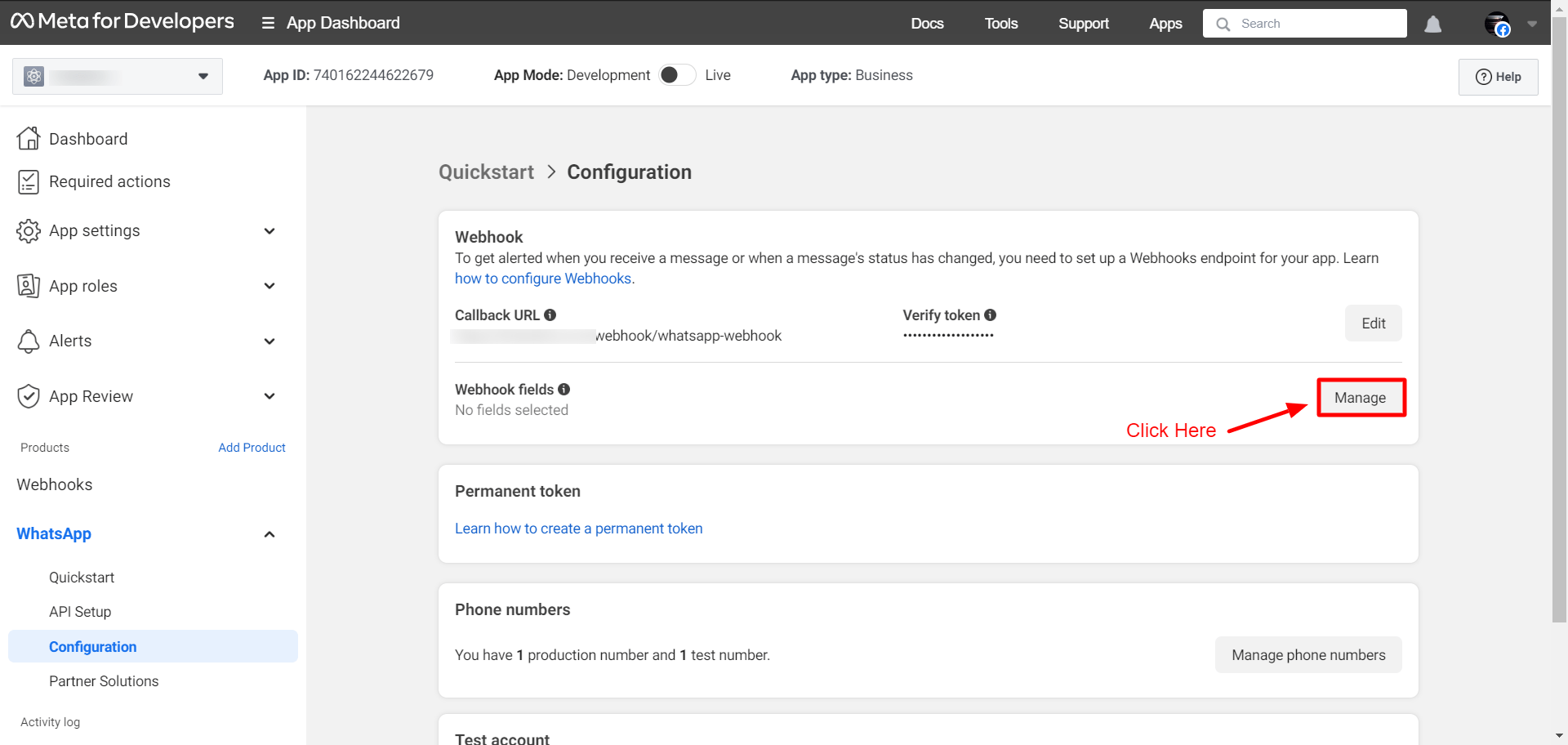
Acum trebuie să selectezi câmpurile webhook. Pentru a selecta câmpurile webhook, dă click pe butonul Gestionează.
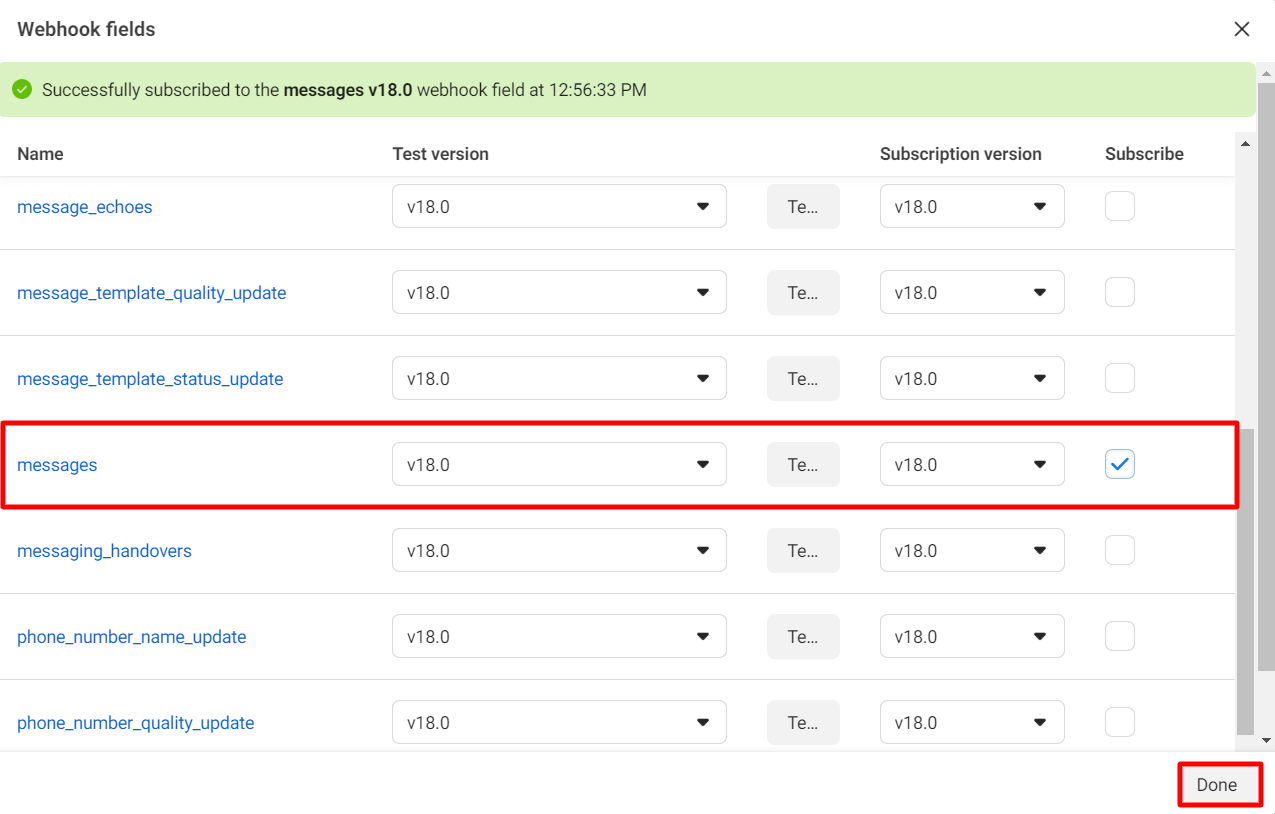
Instantaneu, va apărea un modal pop-up cu câteva câmpuri webhook. Acum abonează-te la câmpul webhook Mesaj. Acum dă click pe butonul Terminat.
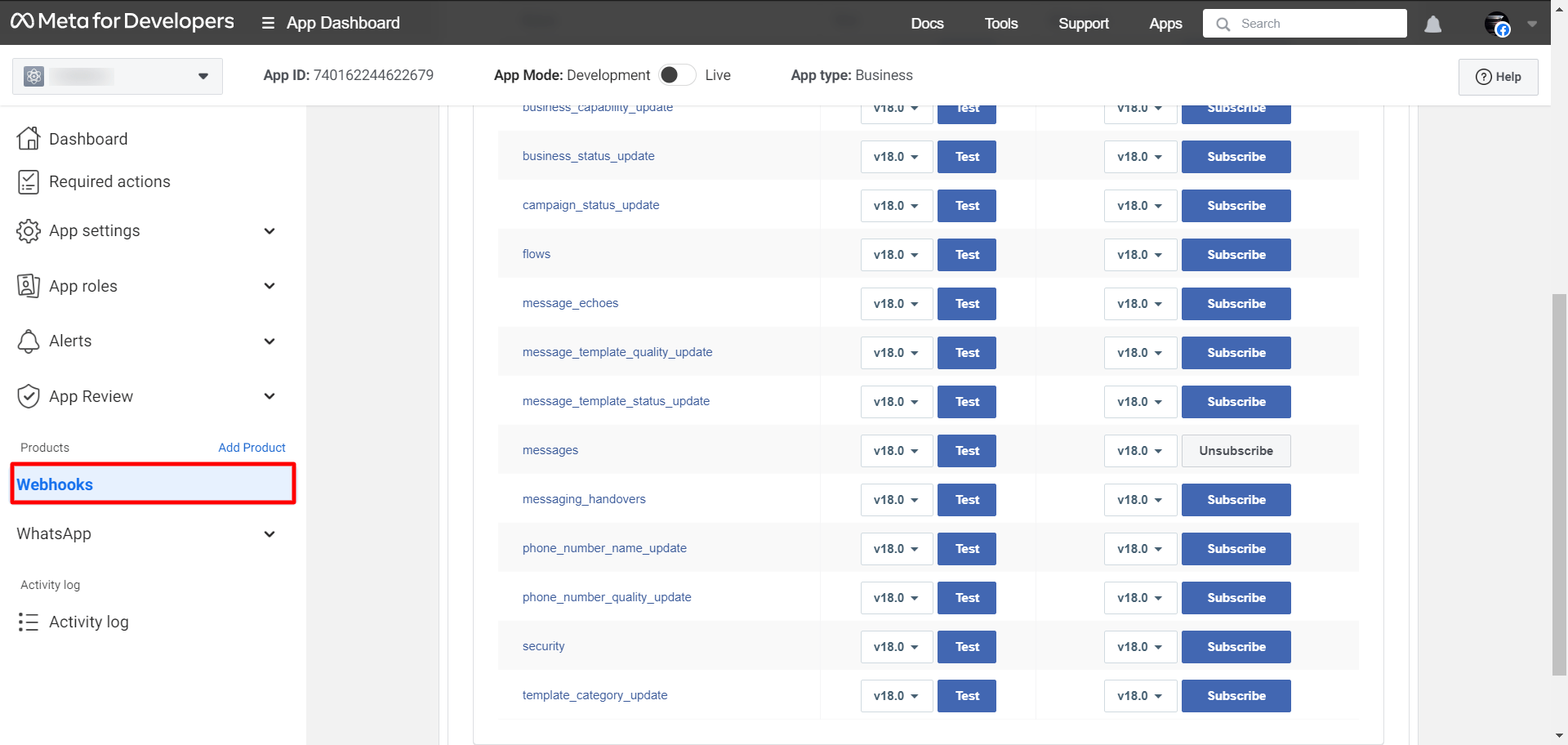
Te poți abona și dezabona și de la webhook-uri pe pagina de webhook-uri. Dă click pe meniul webhook-uri și va apărea pagina webhook cu câteva câmpuri webhook. Pe pagină, te poți abona și dezabona de la orice câmp webhook.
Apoi din Setările Aplicației, dă click pe opțiunea De Bază și adaugă URL-ul Politicii de Confidențialitate și URL-ul Termenilor și Condițiilor din PipeStrike. Aceste URL-uri sunt disponibile pe pagina Conectare bot a PipeStrike. După adăugarea acestor URL-uri, dă click pe butonul "Salvează modificările".
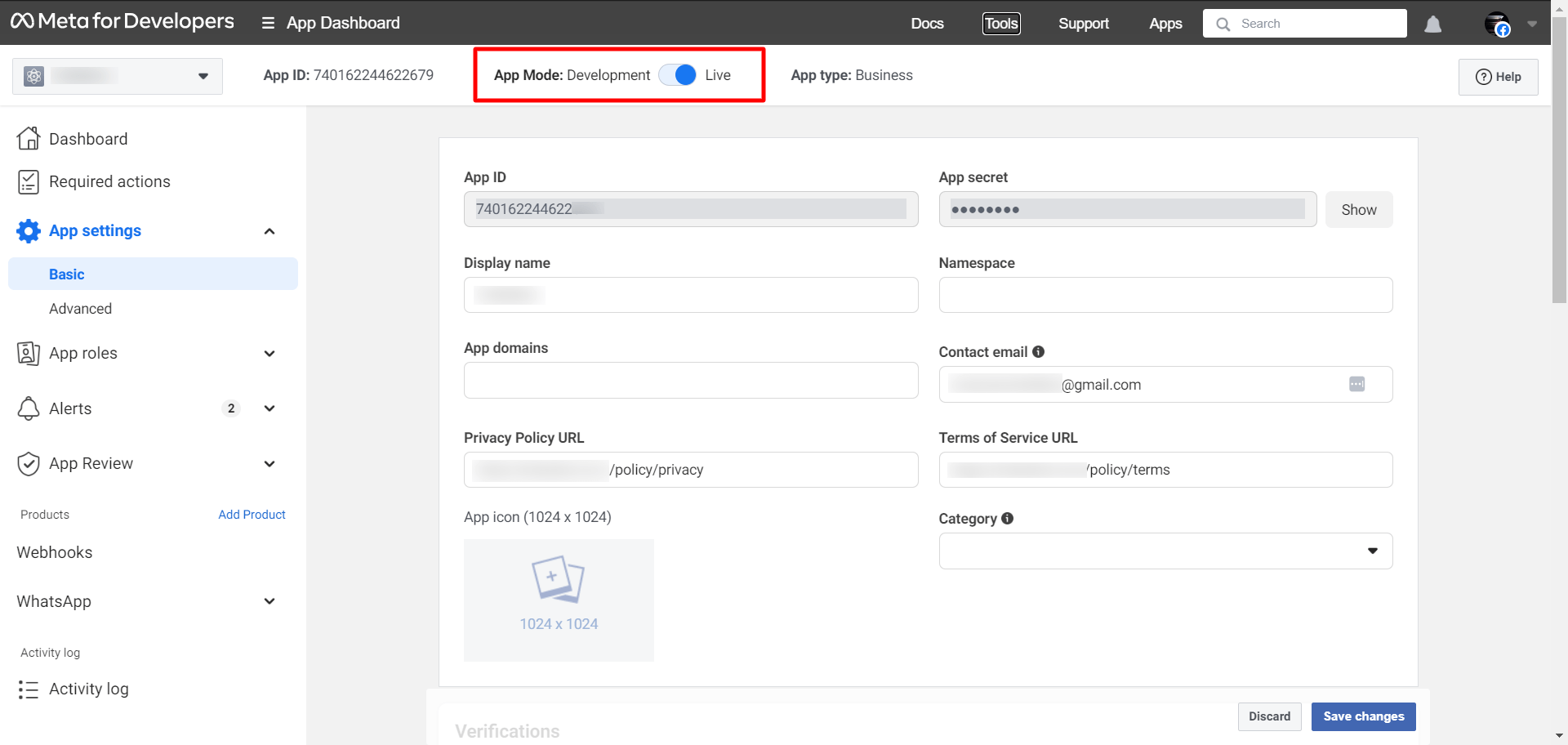
Pentru a obține acele URL-uri mergi la Conectare bot.
După adăugarea URL-urilor pentru confidențialitate și termeni și condiții, pur și simplu activează modul live din modul dezvoltator. Pentru a face asta, dă click pe butonul toggle așa cum este arătat mai jos.
Acum întoarce-te la pagina Configurare API dând click pe meniul Configurare API din bara laterală stângă a paginii.
Colectează Token de Acces
Acum trebuie să colectezi un token de acces permanent pentru a-ți conecta botul.
În secțiunea pasul 5, dă click pe butonul vezi pagina de prezentare generală.

Instantaneu, vei fi redirecționat către pagina de prezentare generală a site-ului business Facebook.
Pe pagina de prezentare generală, dă click pe butonul meniu și bara laterală stângă va fi extinsă cu toate instrumentele. Acum dă click pe Setări Business.
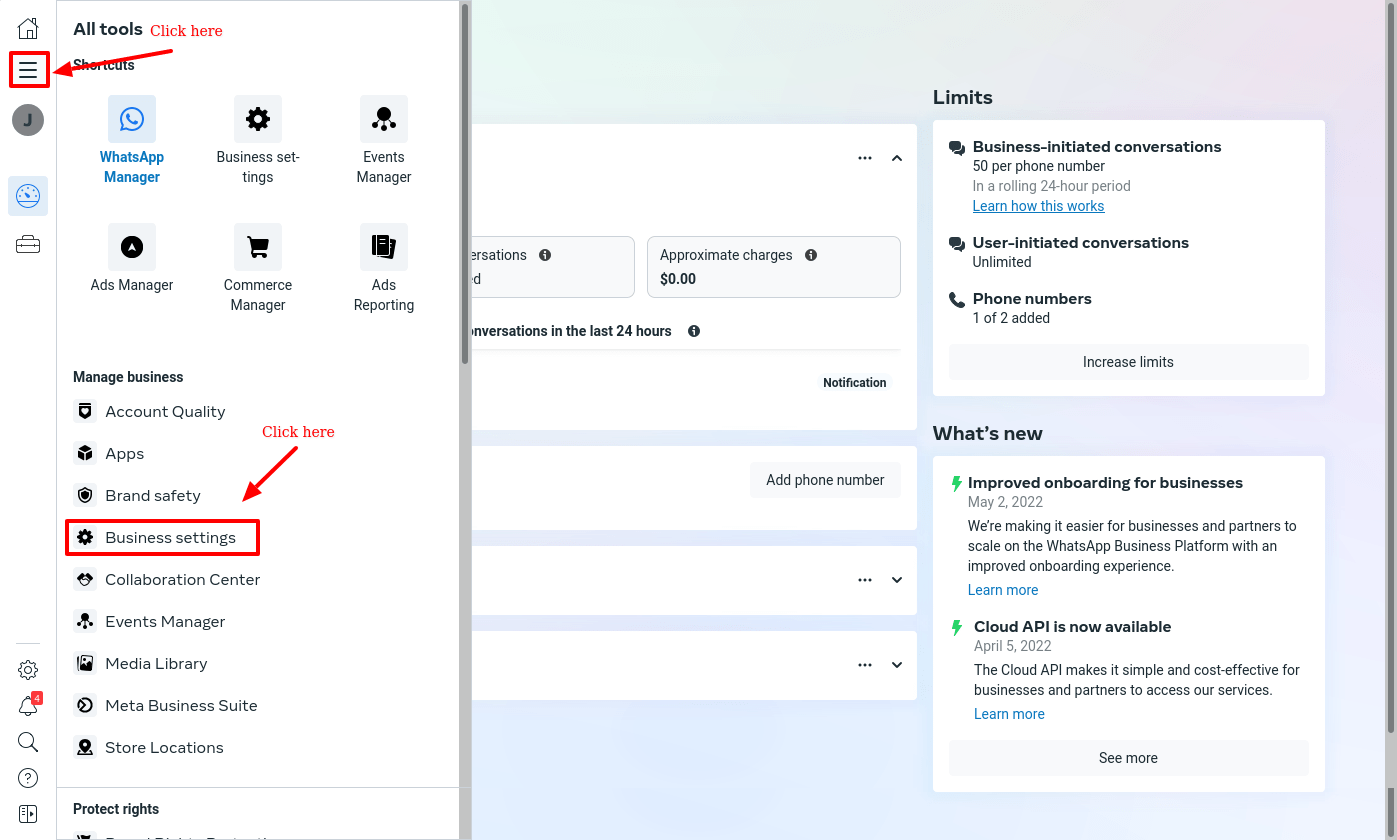
Și vei fi redirecționat către pagina de setări Business.
Acum trebuie să creezi un utilizator. Pentru a crea un utilizator, mai întâi trebuie să selectezi Utilizator sistem în bara laterală stângă a paginii de setări business. Acum trebuie să adaugi utilizator dând click pe butonul adaugă.
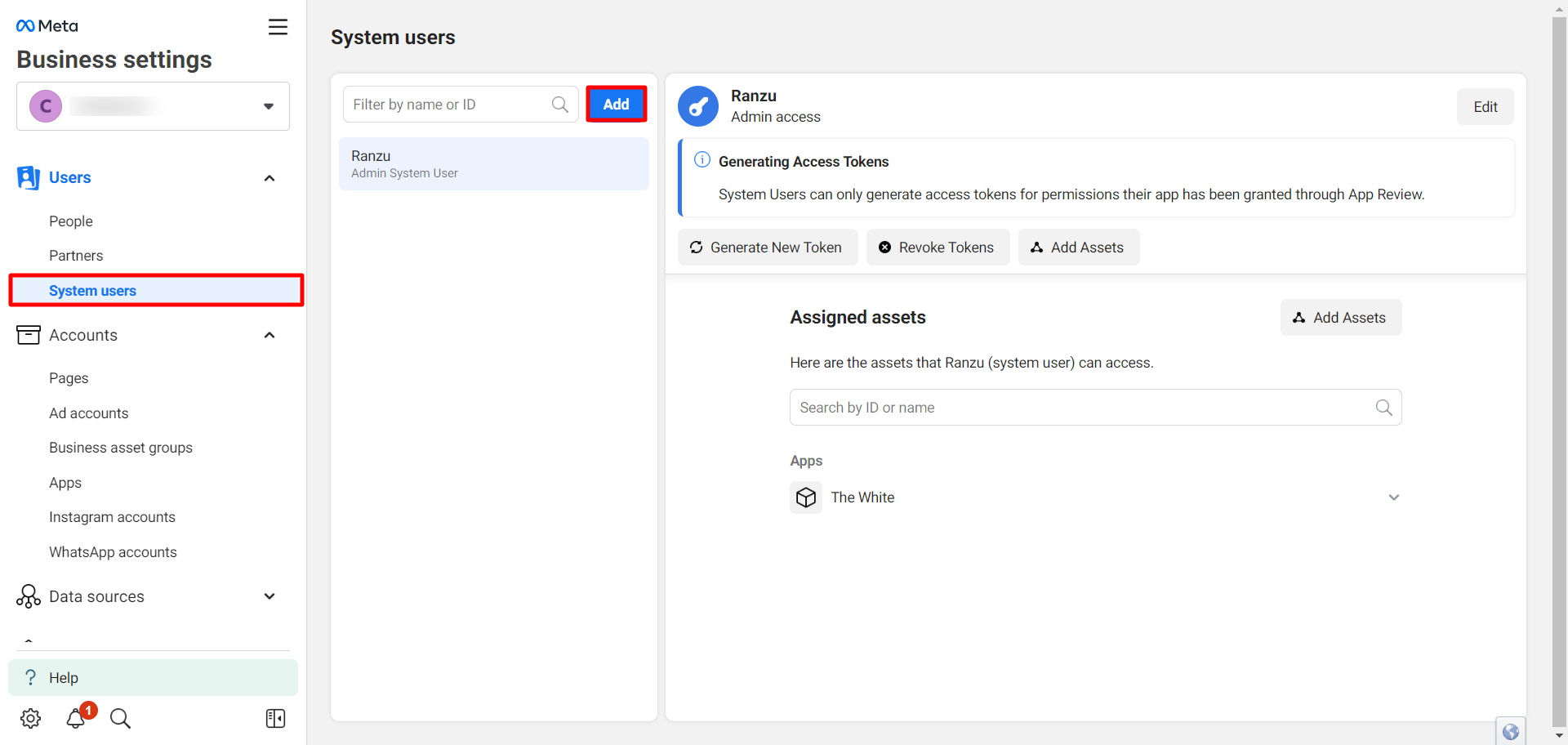
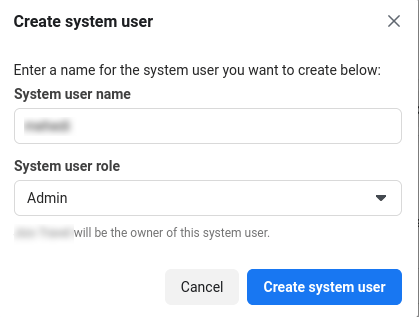
Imediat ce dai click pe butonul Adaugă utilizator, va apărea un formular pop-up cu câmpul nume utilizator sistem și rol.
În câmpul nume utilizator sistem, dă un nume de utilizator, iar în câmpul rol utilizator sistem, selectează un rol — angajat sau admin.
Dacă vrei să adaugi un utilizator ca angajat, selectează angajat. Pe de altă parte, dacă vrei să adaugi un utilizator ca admin, selectează admin.
Apoi dă click pe butonul creează utilizator sistem. Și va crea utilizatorul.
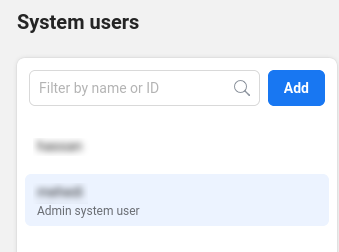
După ce ai creat un utilizator, utilizatorul va fi disponibil în lista de utilizatori.
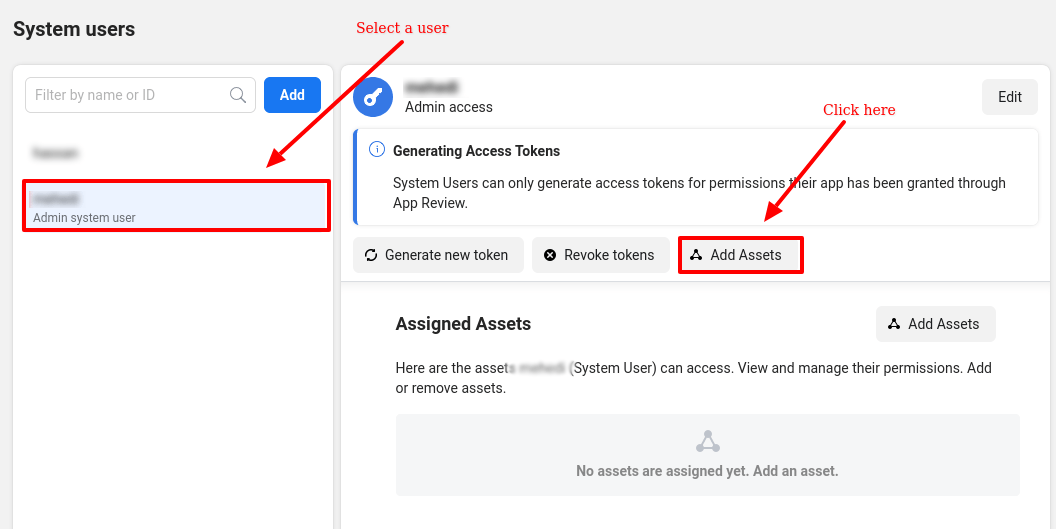
Acum trebuie să adaugi active pentru un utilizator. Pentru a adăuga active pentru un utilizator, selectează un utilizator și dă click pe butonul Adaugă Active.
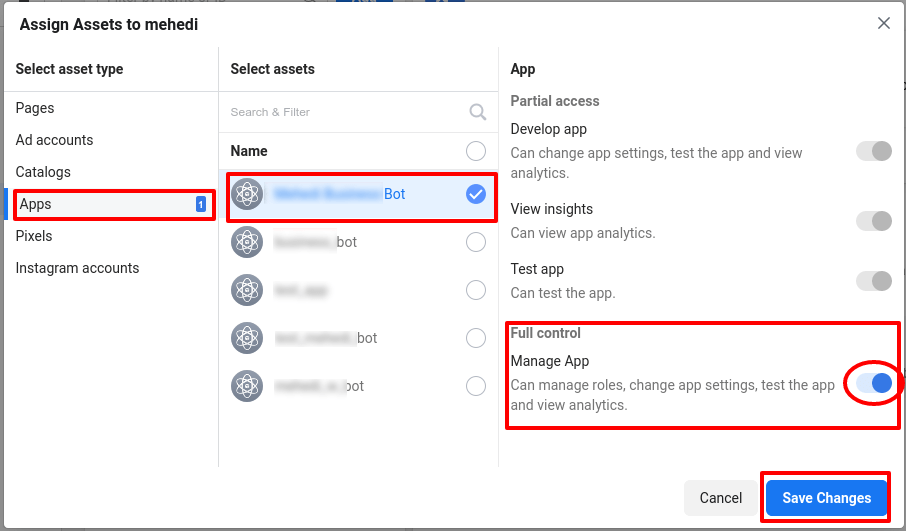
Instantaneu, va apărea un modal. Din secțiunea Selectează tipul de activ a modalului, selectează meniul Aplicații. Acum selectează aplicația căreia vrei să îi atribui active. Apoi acordă permisiune. Aici acord permisiunea Control complet activând butonul radio al opțiunii Control complet. Acum dă click pe butonul Salvează modificările.
Acum trebuie să generezi un token de acces. Pentru a genera un token de acces pentru utilizator dă click pe butonul Generează token nou.
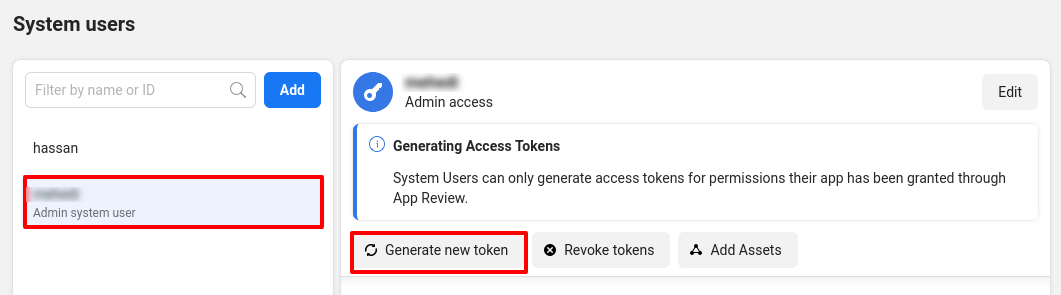
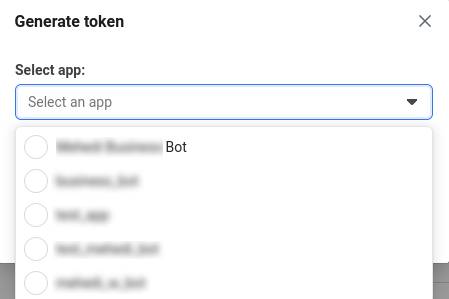
Instantaneu, va apărea un formular modal cu un câmp numit selectează aplicația. Acum dă click pe câmpul selectează aplicația și va apărea lista derulantă a aplicațiilor tale.
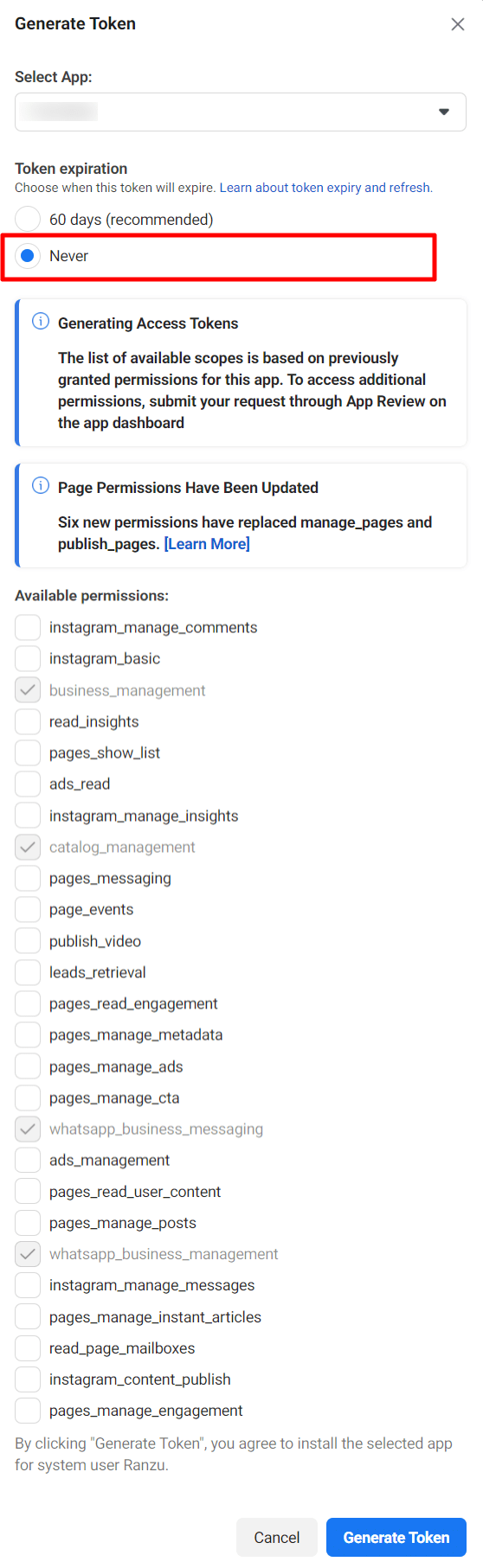
Apoi va apărea o listă de permisiuni disponibile. Din listă, trebuie să selectezi Gestionare business, Gestionare catalog, Mesagerie WhatsApp business și Gestionare WhatsApp business. Acum dă click pe butonul Generează token.
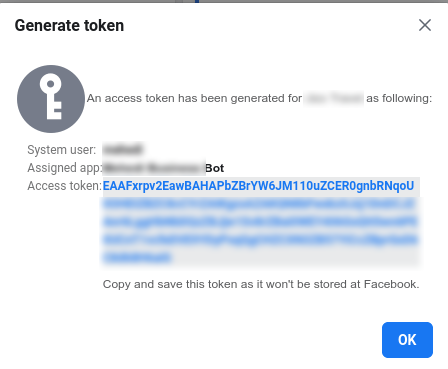
Instantaneu, va apărea un modal cu un token de acces. Acum copiază și salvează token-ul de acces.
Acum mergi la dashboard. În secțiunea WhatsApp a barei laterale stângi, dă click pe meniul conectează WhatsApp. Instantaneu va apărea pagina conectează WhatsApp.
Acum trebuie să introduci ID-ul contului WhatsApp business și token-ul de acces.
Pentru a obține ID-ul Contului WhatsApp Business, mergi la pagina de setări Business. Apoi în bara laterală stângă a paginii, selectează meniul Cont WhatsApp. Instantaneu, va apărea secțiunea Conturi WhatsApp. Acum selectează aplicația ta și copiază ID-ul Contului WhatsApp Business.
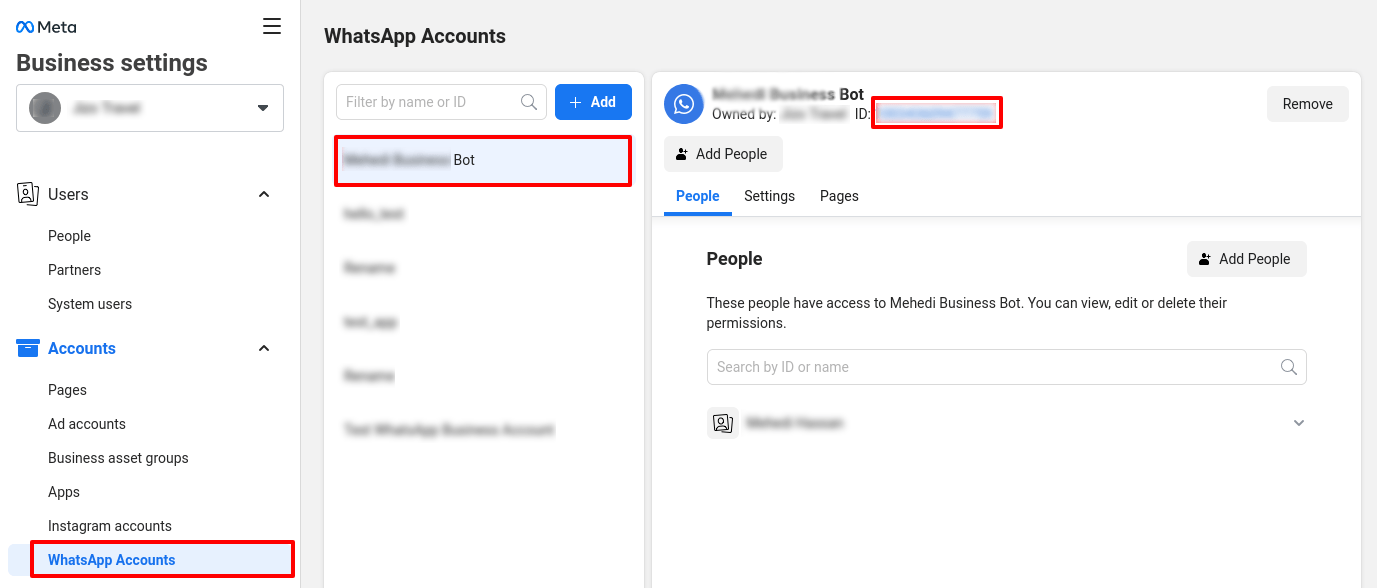
După introducerea ID-ului contului WhatsApp business și a token-ului de acces, dă click pe butonul Conectează.

Și vei vedea un mesaj de succes.

Dacă citești articolul cu atenție și urmezi instrucțiunile pas cu pas, poți conecta ușor botul WhatsApp la PipeStrike.