Live chat WhatsApp
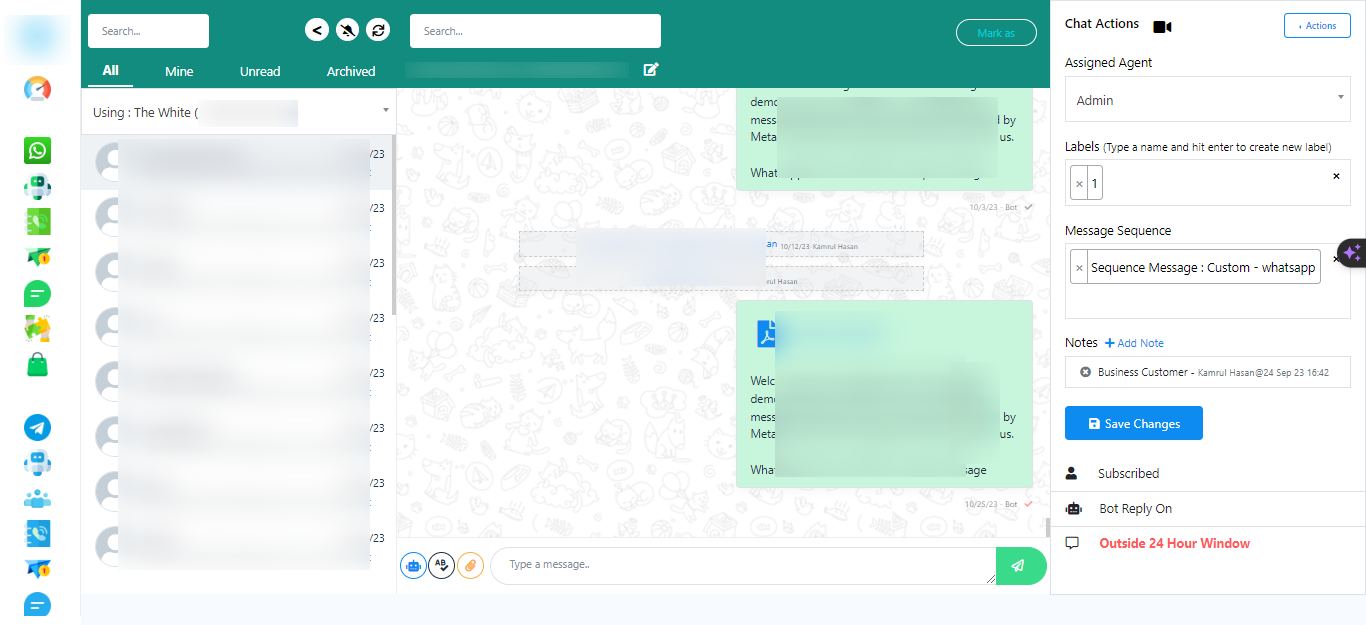
- Accesează Live Chat WhatsApp
- Intră în Live Chat
- Caută Abonați
- Navighează Înapoi
- Gestionare Notificări
- Reîmprospătează Live Chat
- Marchează Conversațiile
- Comută Între Conturile WhatsApp
- Trimite Template-uri
- Gestionare Abonați
- Dezabonarea Abonaților:
- Dezabonarea unui abonat înseamnă că acesta nu va mai primi mesaje de la botul tău.
- Aceasta este folosită de obicei când un abonat solicită să nu mai primească mesaje sau când dorește să renunțe la serviciul tău de mesagerie.
- Este o modalitate de a respecta alegerea unui utilizator de a întrerupe comunicarea.
- Punerea pe Pauză a Răspunsurilor Bot:
- Punerea pe pauză a răspunsurilor bot suspendă temporar răspunsurile automate de la botul tău către un abonat specific.
- Aceasta poate fi utilă când un abonat are nevoie de intervenție umană sau dacă dorești să oprești temporar interacțiunile botului pentru acel utilizator.
- Ai putea face acest lucru când gestionezi o întrebare complexă la care botul nu poate răspunde singur.
- Resetarea Fluxului de Input:
- Resetarea fluxului de input pentru un abonat înseamnă ștergerea oricăror informații sau răspunsuri colectate anterior și începerea conversației de la zero.
- Poate fi folosit când un abonat întâmpină dificultăți sau confuzie în conversație și trebuie să repornească.
- Această acțiune permite o interacțiune proaspătă și mai lină.
- Atribuie Agenți și altele.
- Informații Abonat
- Înțelegerea Regulii celor 24 de Ore
- Sortează Mesajele
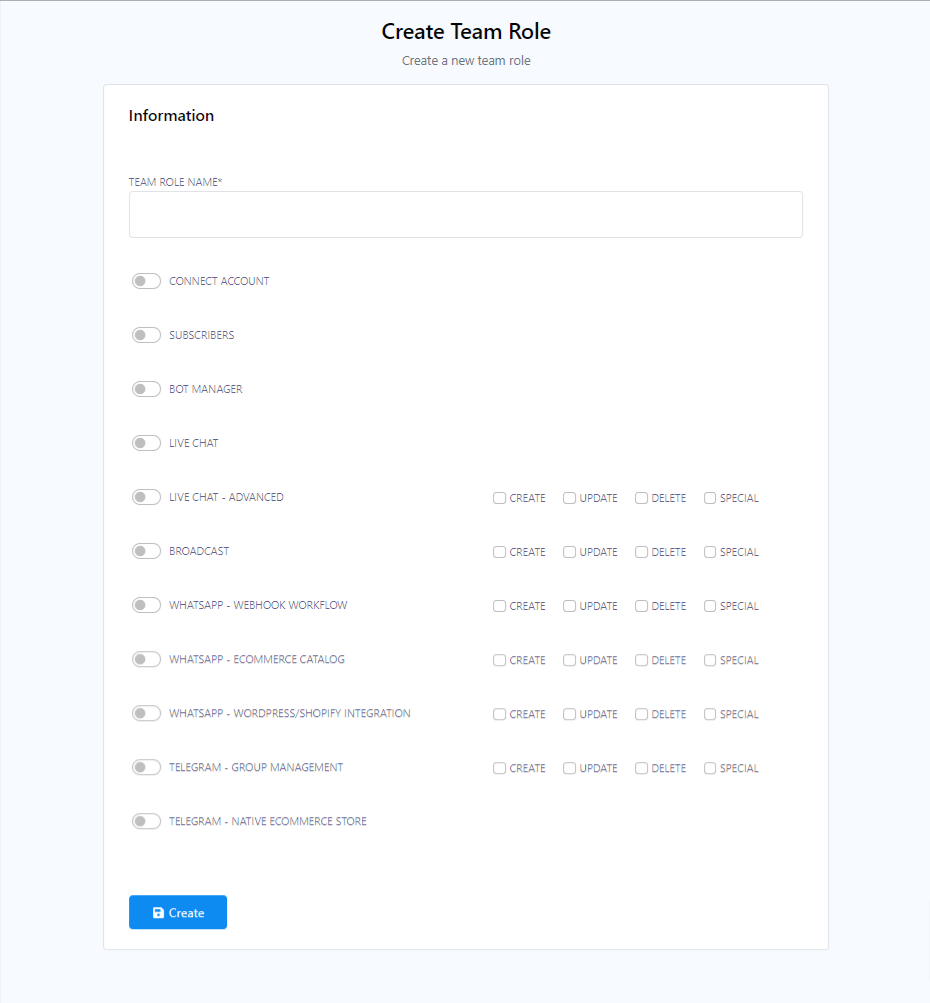
- Creează Membri Echipă
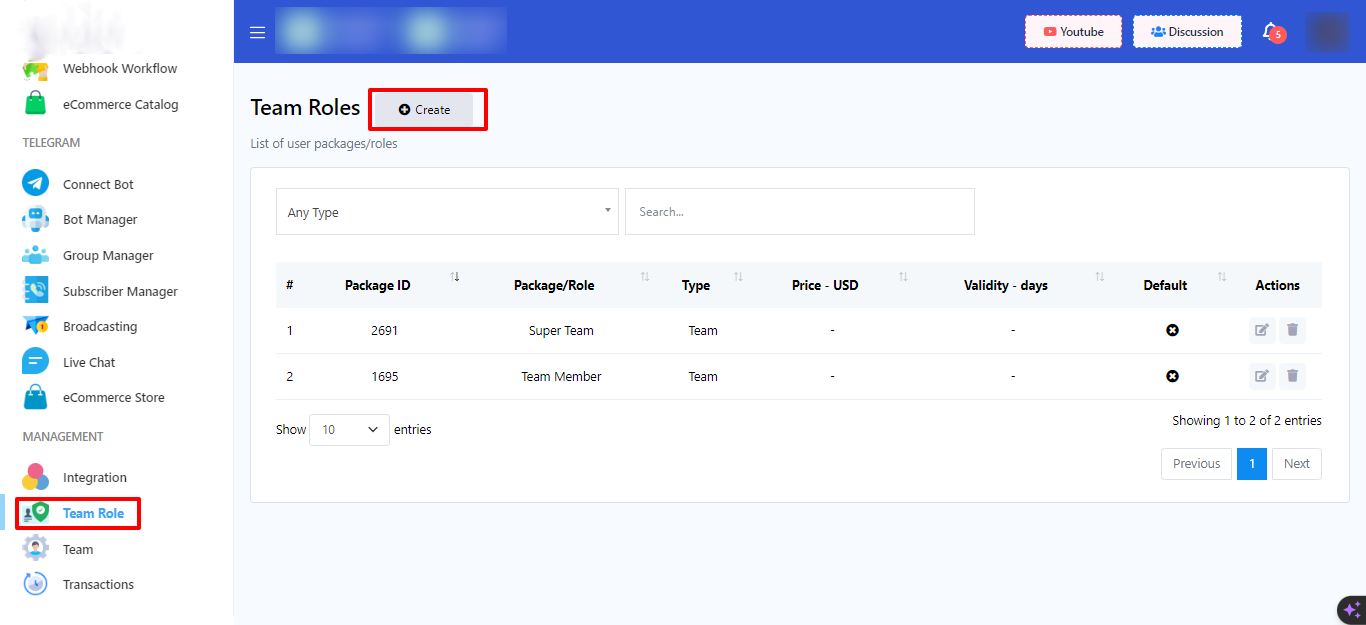
- Din dashboard, mergi la Rol Echipă.
- Dă click pe butonul Creează pentru a adăuga o echipă nouă. Furnizează numele Echipei și activează diverse opțiuni după preferință.
- Primește Notificări Live Chat
Autentifică-te în dashboard.
Dă click pe opțiunea Live Chat.
În interfața Live Chat, vei găsi o bară de căutare. O poți folosi pentru a căuta abonați sau orice informație specifică.

Dacă trebuie să te întorci la dashboard, există un buton înapoi disponibil. Dă click pe el pentru a te întoarce.

Lângă butonul înapoi, există un buton de notificări. Poți activa sau dezactiva notificările. Când sunt activate, vei primi o alertă sonoră pentru notificări noi.

Lângă butonul de notificări, există un buton de reîmprospătare. Dă click pe el pentru a reîmprospăta live chat-ul.

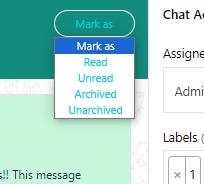
Apoi ai opțiunea Marchează ca. Alege din opțiuni precum citit, necitit, arhivat sau dezarhivat.
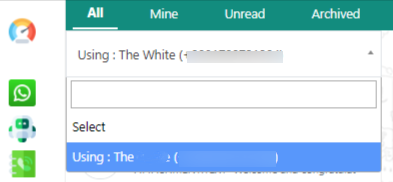
Dacă ai mai multe conturi de bot WhatsApp conectate, folosește lista derulantă pentru a comuta între ele.
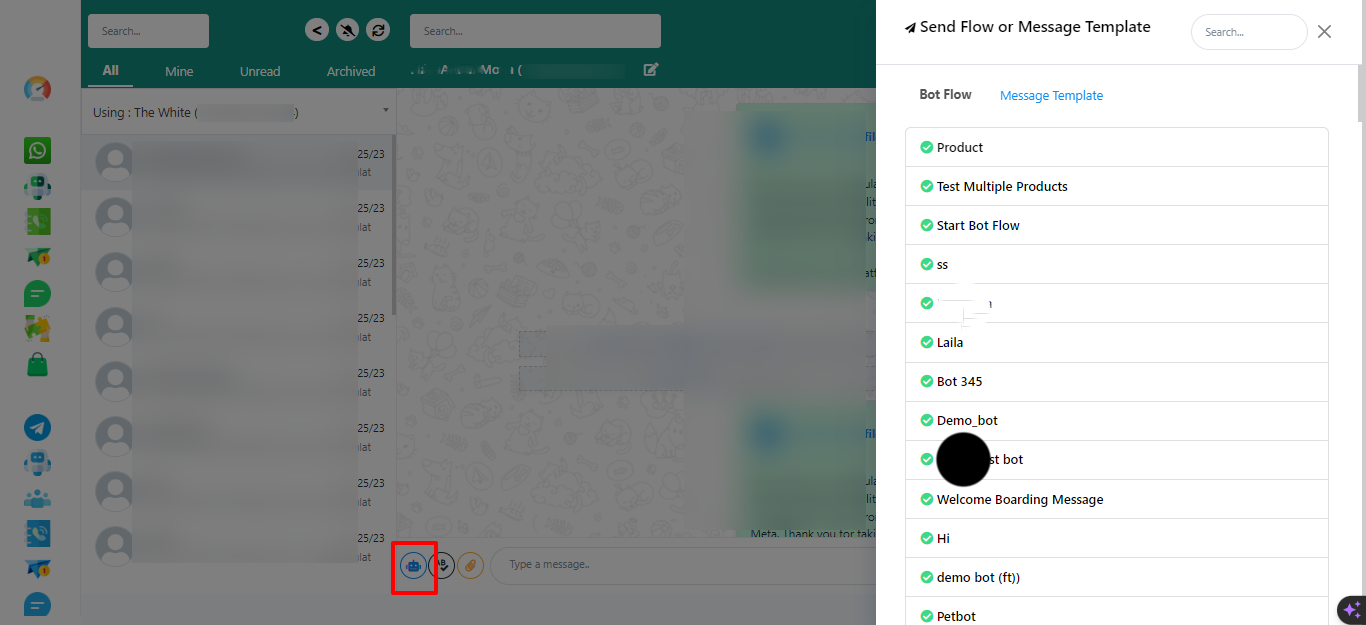
Pentru a trimite template-uri de mesaje WhatsApp abonaților, dă click pe iconița robot și selectează template-ul dorit.
Poți efectua diverse acțiuni pentru abonați în chat. Opțiunile includ dezabonarea, punerea pe pauză a răspunsurilor botului și resetarea fluxului de input.

Poți atribui un mesaj membrilor echipei tale din secțiunea agent atribuit. Selectează un agent pentru conversație și adaugă etichete și secvențe dacă este necesar. Apoi, salvează.
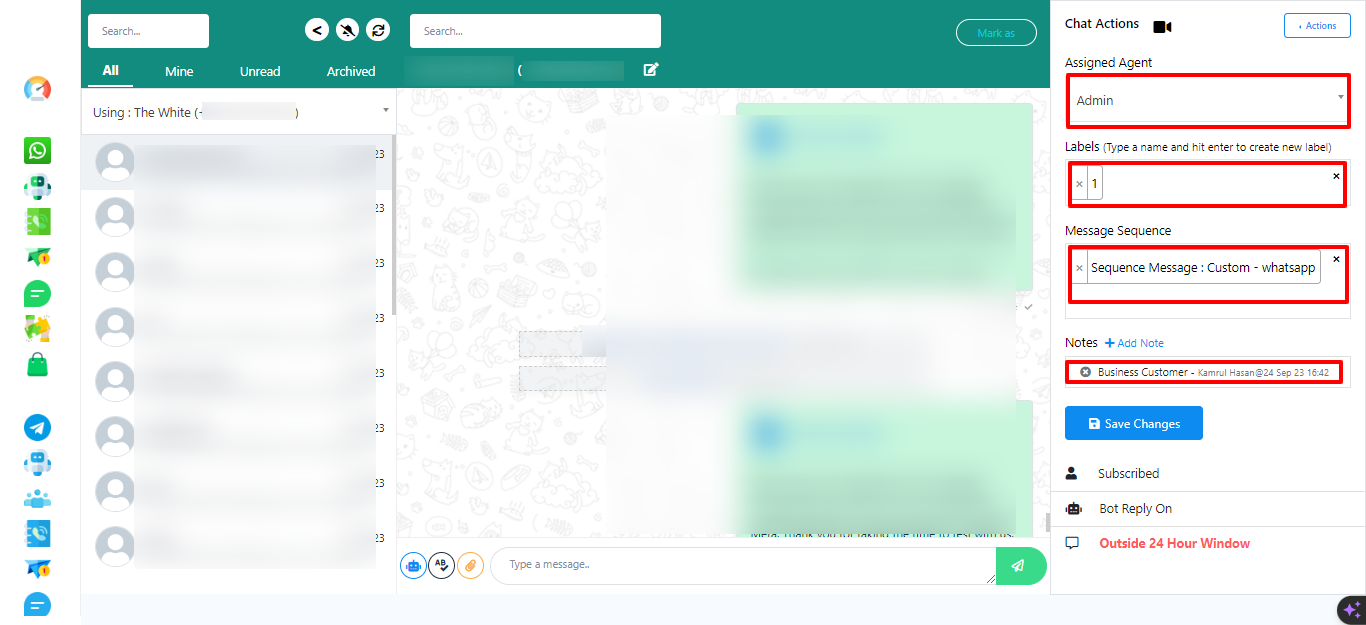
Vei vedea informațiile abonatului, inclusiv dacă utilizatorul s-a dezabonat, statusul răspunsului botului și dacă abonatul se află în interiorul sau în afara ferestrei de 24 de ore.
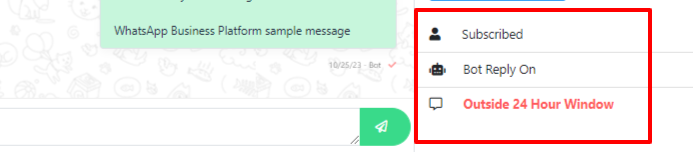
Explicația Regulii celor 24 de Ore pentru WhatsApp: Furnizează informații despre fereastra de mesagerie de 24 de ore a WhatsApp.
Poți sorta mesajele verificând dacă vreunul îți este atribuit și organizându-le pe baza tab-urilor Toate, Ale Mele, Necitite sau Arhivate.

PipeStrike afișează și notificări de live chat pe dashboard, ținându-te la curent cu mesajele și interacțiunile noi.