Catalog Ecommerce WhatsApp
Catalogul Ecommerce WhatsApp este o funcție robustă care împuternicește companiile să-și prezinte și să-și gestioneze produsele sau serviciile direct în cadrul platformei de mesagerie WhatsApp. Acest instrument servește ca o vitrină virtuală, permițând companiilor să creeze un catalog al ofertelor lor, complet cu descrieri de produse, imagini, prețuri și link-uri directe pentru achiziție ușoară.
Pentru a crea un catalog și a-l integra cu PipeStrike, urmează pașii de mai jos.
- Creează un Catalog eCommerce
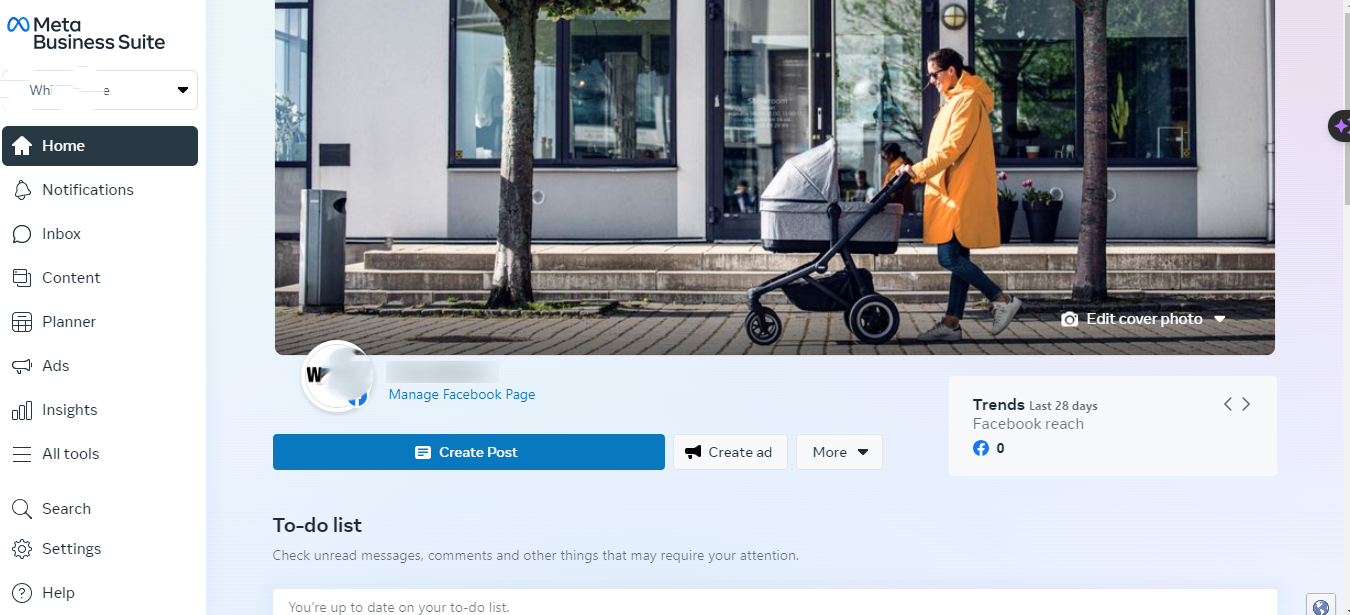
- Mergi la business.facebook.com.
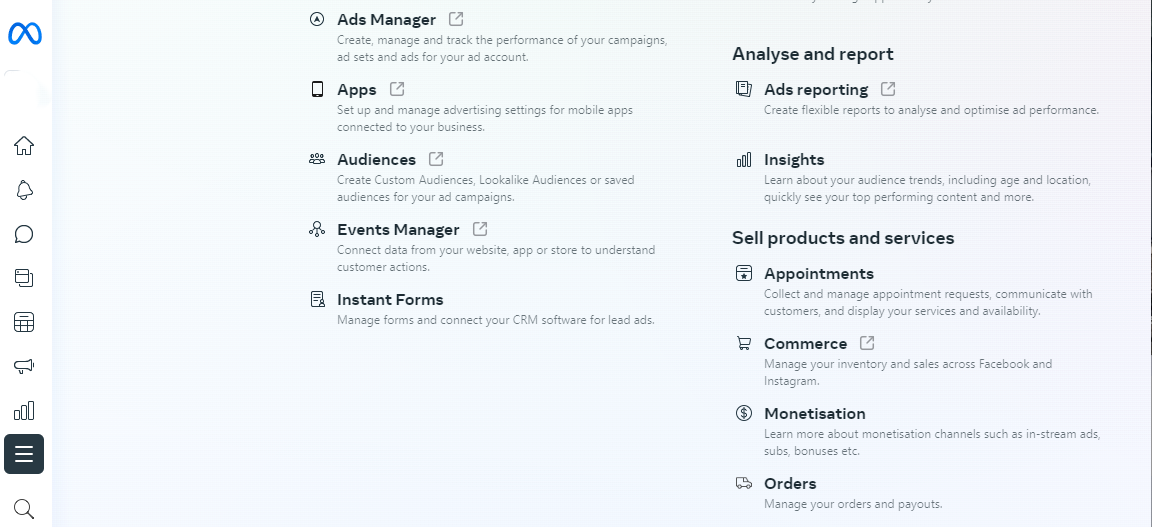
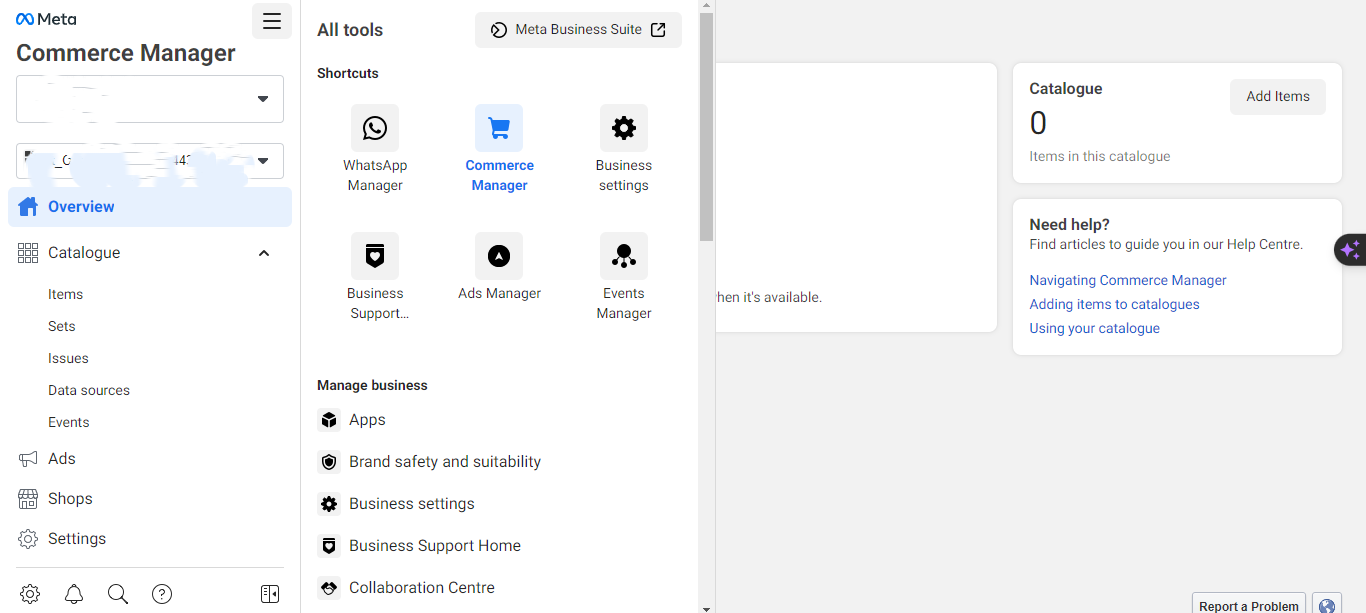
- Dă click pe meniul Toate Instrumentele.
- Dă click pe Creează și dă template-ului un nume.
- Selectează Comerț.
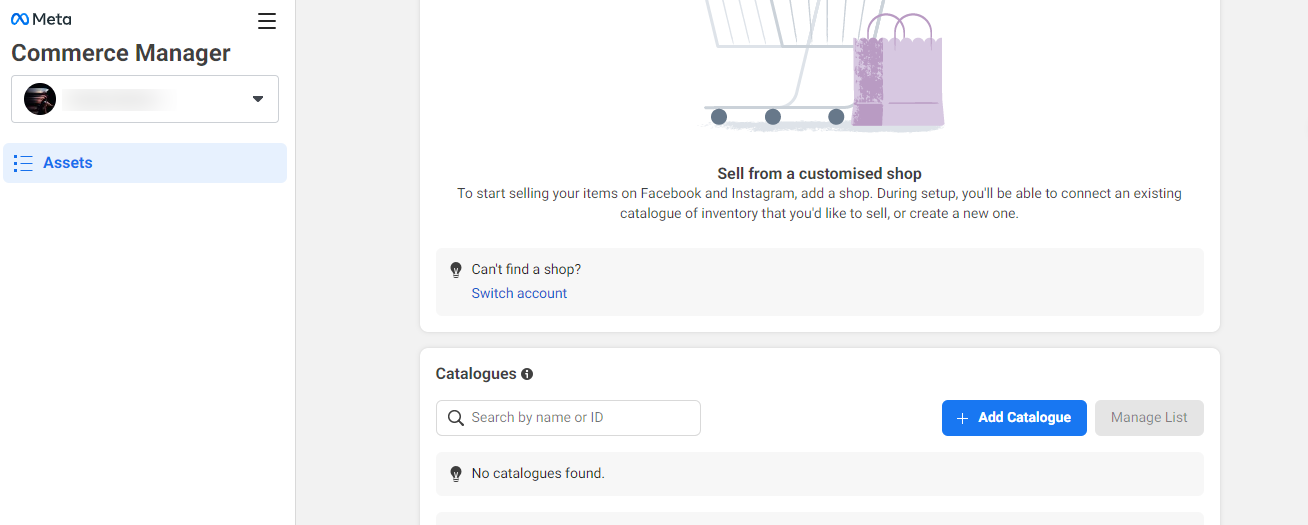
- Te va redirecționa către Commerce Manager.
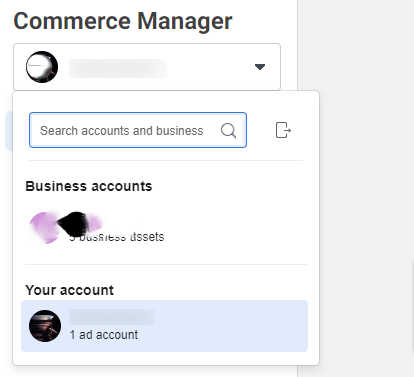
- Din colțul din dreapta sus, dă click pe profil și selectează contul tău de business.
- Dă click pe butonul Adaugă Catalog.
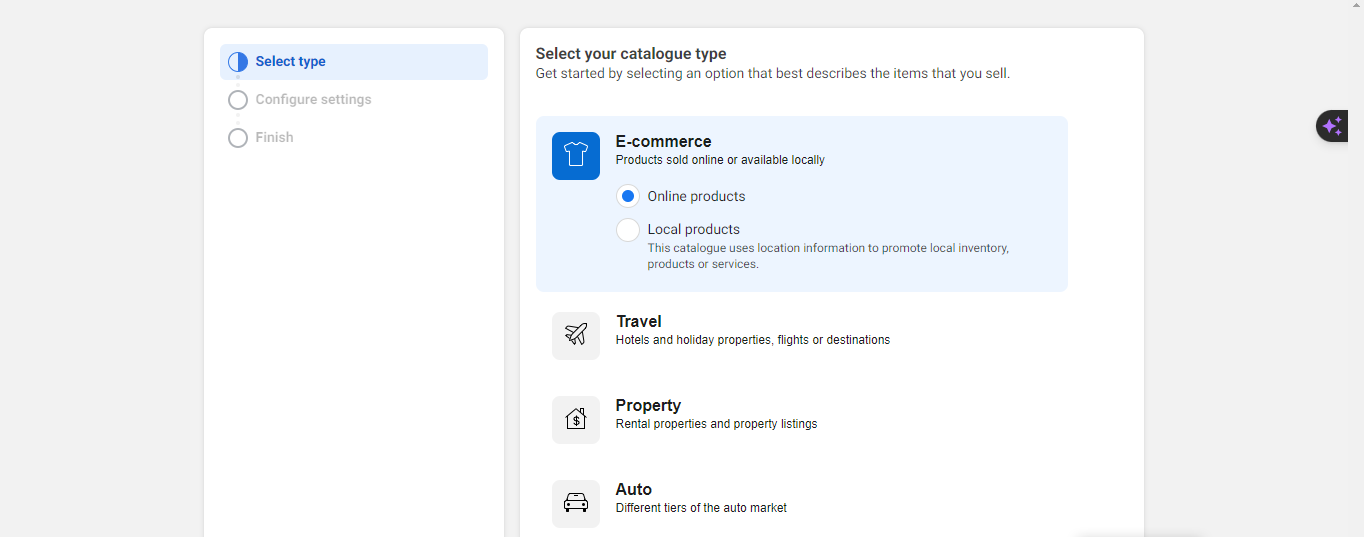
- Alege tipul de catalog ca E-Commerce.
- Selectează Online sau Produse Locale în funcție de tipul afacerii tale, apoi dă click pe Următorul.
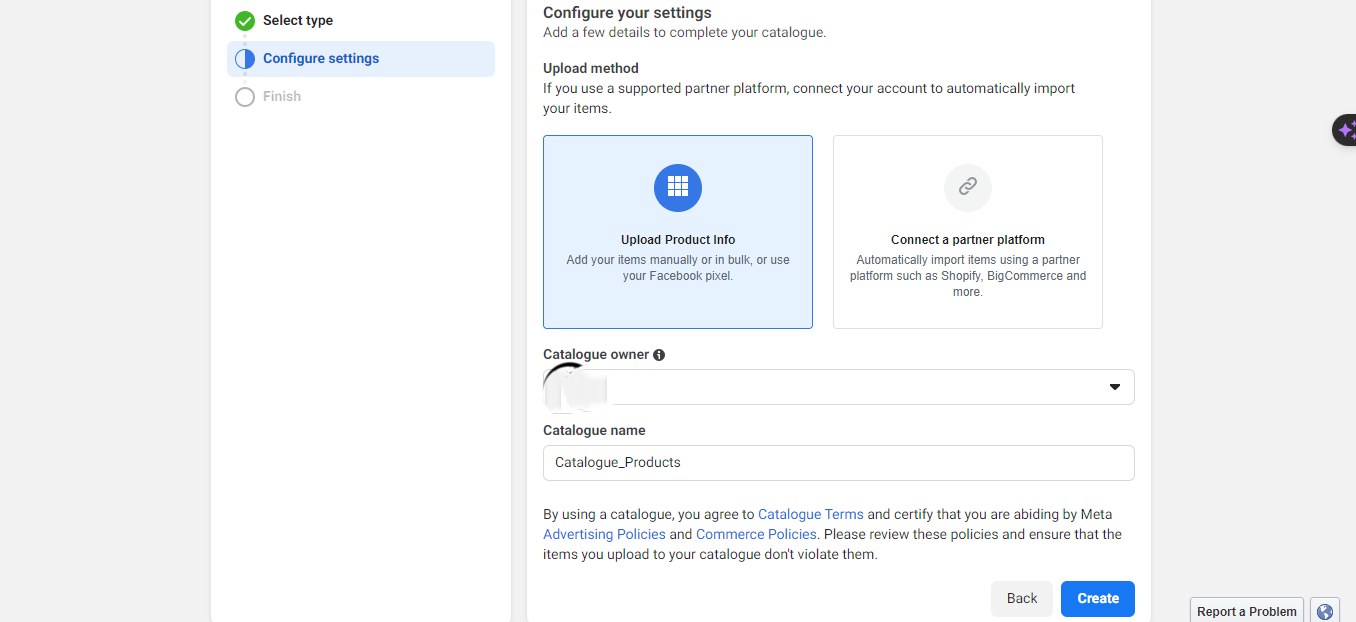
- Alege metoda de încărcare (Încarcă Info Produs sau Conectează o platformă parteneră). Deocamdată, selectează Încarcă Info Produs.
- În secțiunea proprietar catalog, selectează afacerea ta dacă ai mai multe afaceri.
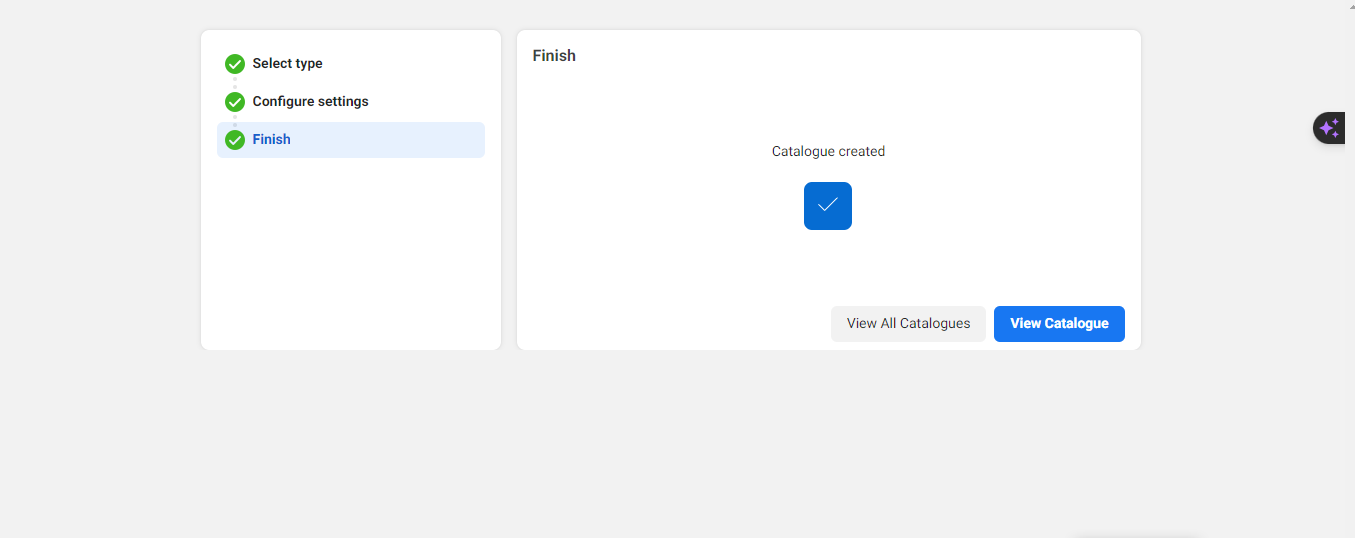
- Dă un nume catalogului și dă click pe Creează.
- Adaugă Produse în Catalog Manual
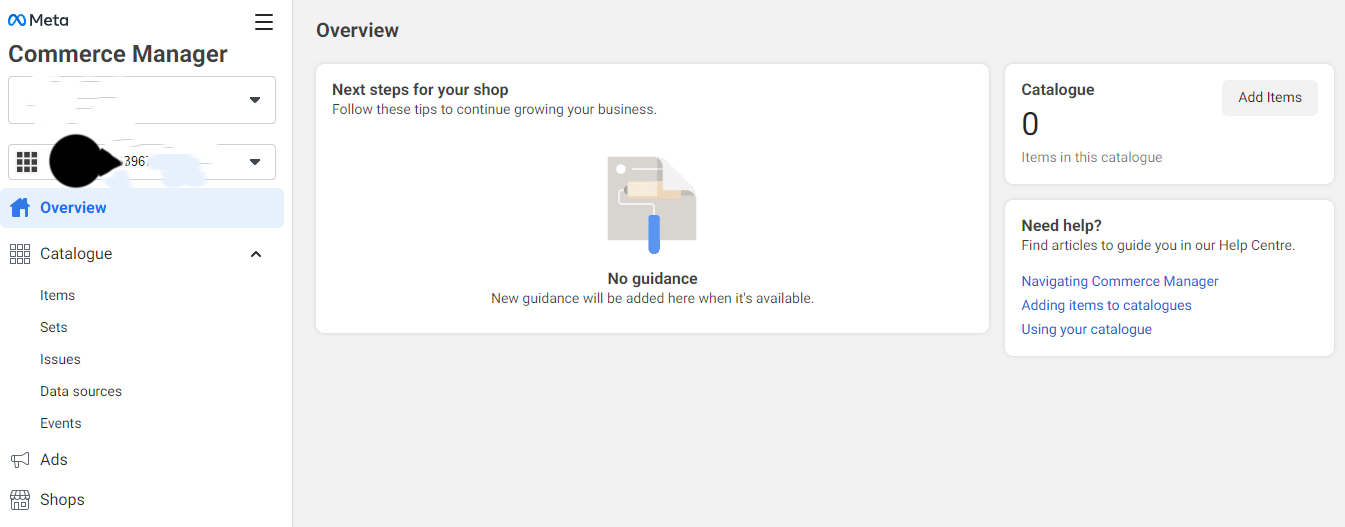
- Dă click pe Vizualizează Catalog.
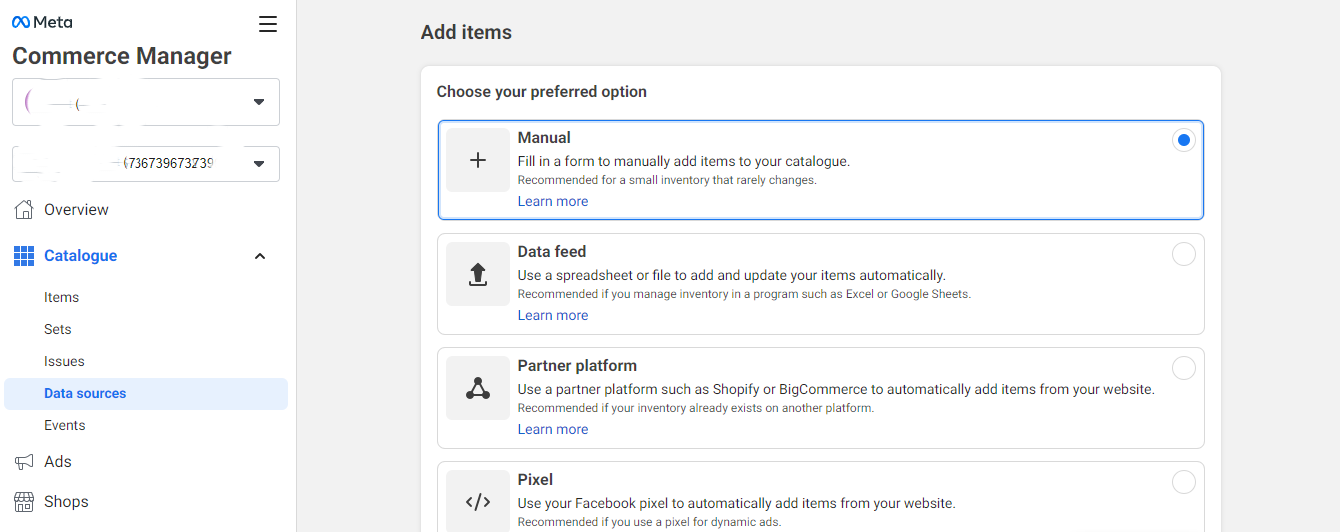
- Dă click pe butonul Adaugă Articole.
- Alege să adaugi produse manual.
- Dă click pe Următorul.
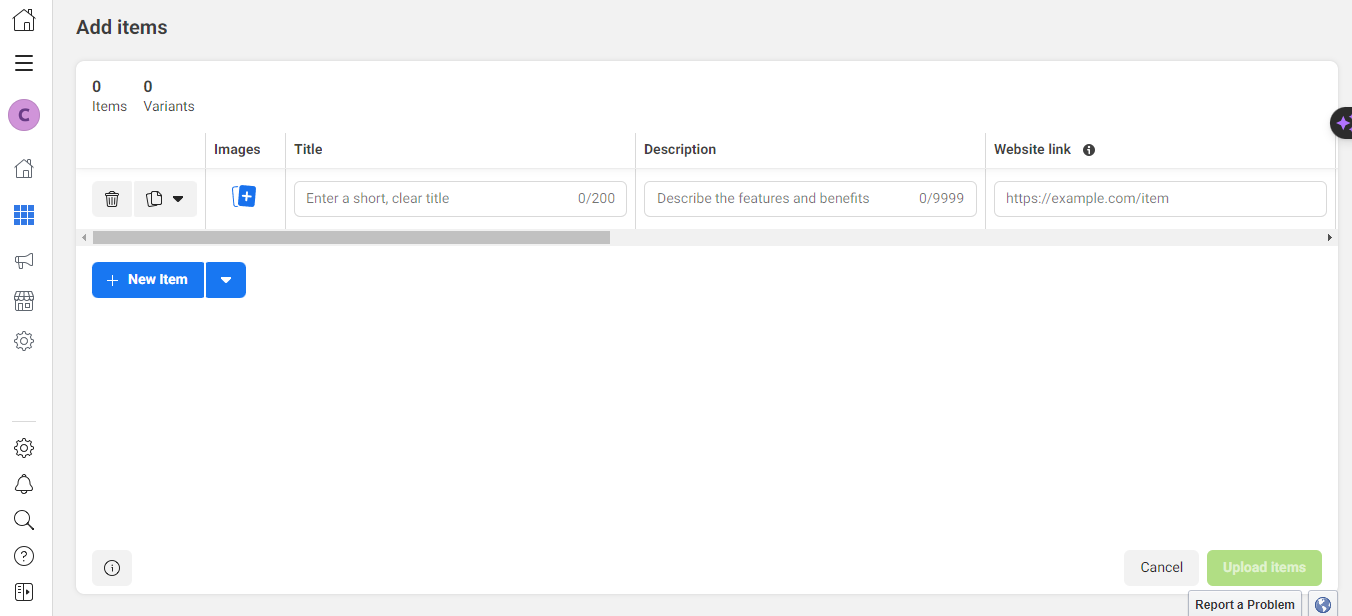
- Încarcă imaginile produsului.
- Introdu titlul și descrierea produsului.
- Furnizează link-ul web al produsului.
- Setează prețul și prețul de vânzare (dacă este aplicabil).
- Opțional, selectează o categorie de produs Facebook și condiție.
- Configurează opțiunile de disponibilitate și status.
- Numele brandului și ID-urile de conținut sunt opționale.
- Dă click pe Încarcă Articole.
- Conectează Catalogul la WhatsApp
- Din meniul Toate Instrumentele, selectează Manager WhatsApp.
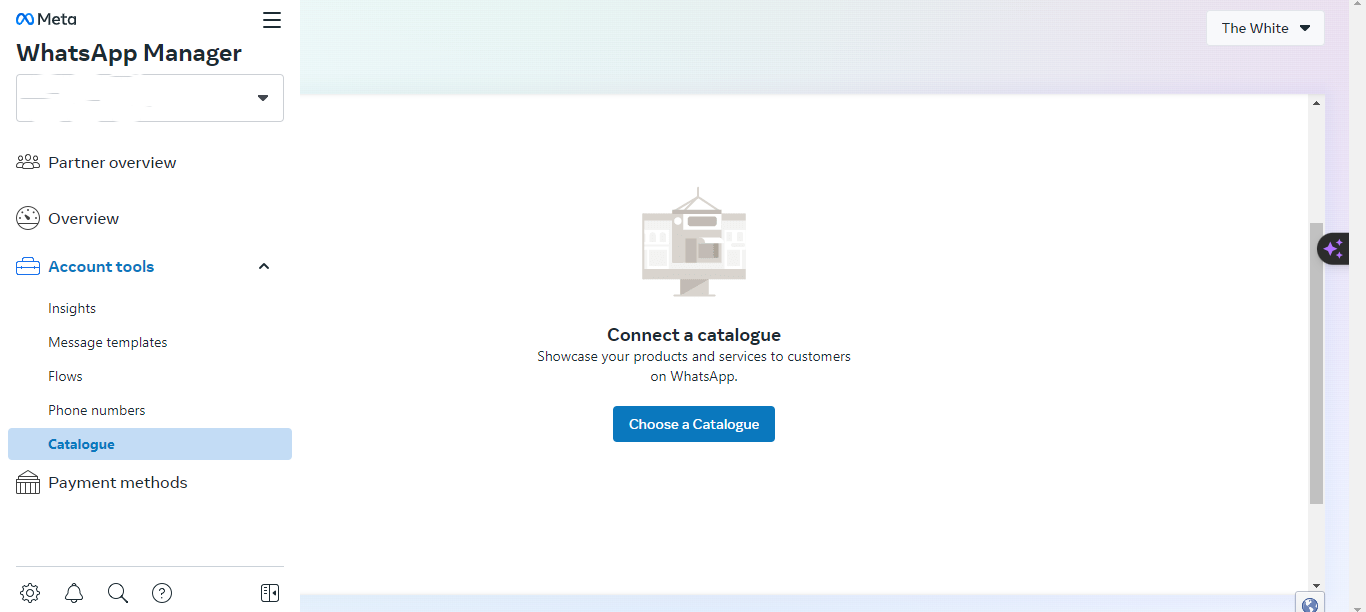
- Sub Instrumente Cont, dă click pe Catalog.
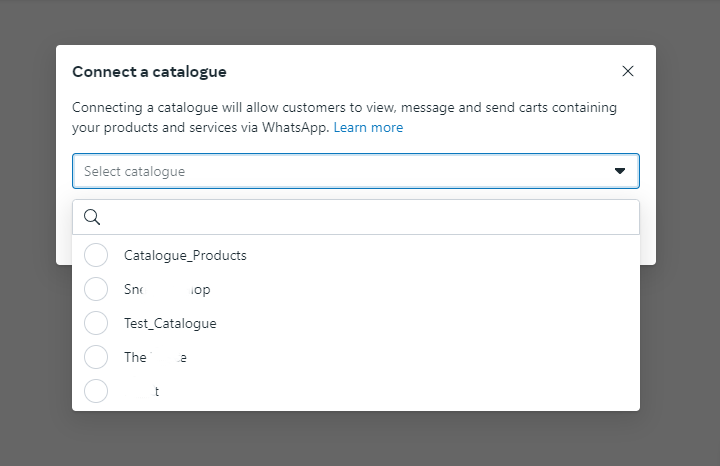
- Dă click pe butonul Alege Catalog.
- Selectează catalogul.
- Dă click pe butonul Conectează Catalog.
- Folosește Catalogul pe WhatsApp
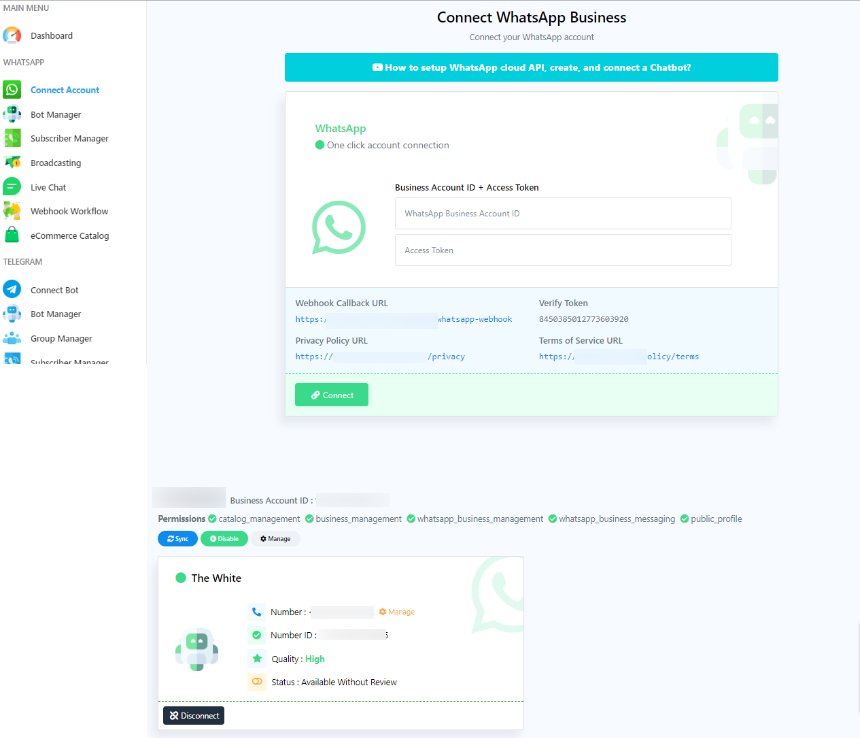
- Mergi la Conectează Cont.
- Alege contul WhatsApp.
- Dă click pe butonul Sincronizează.
- Configurează Setările Catalogului
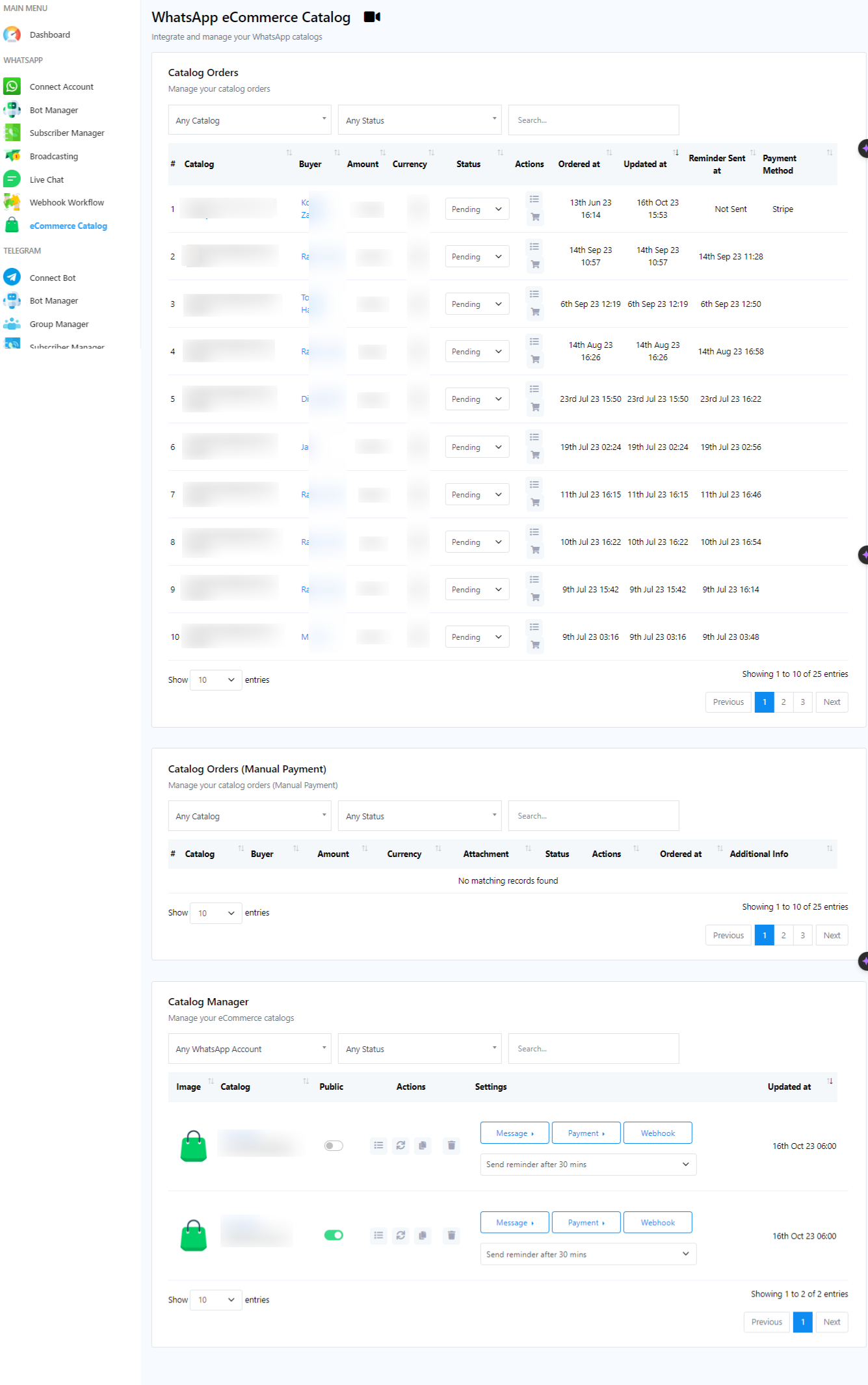
- Mergi la catalogul eCommerce.
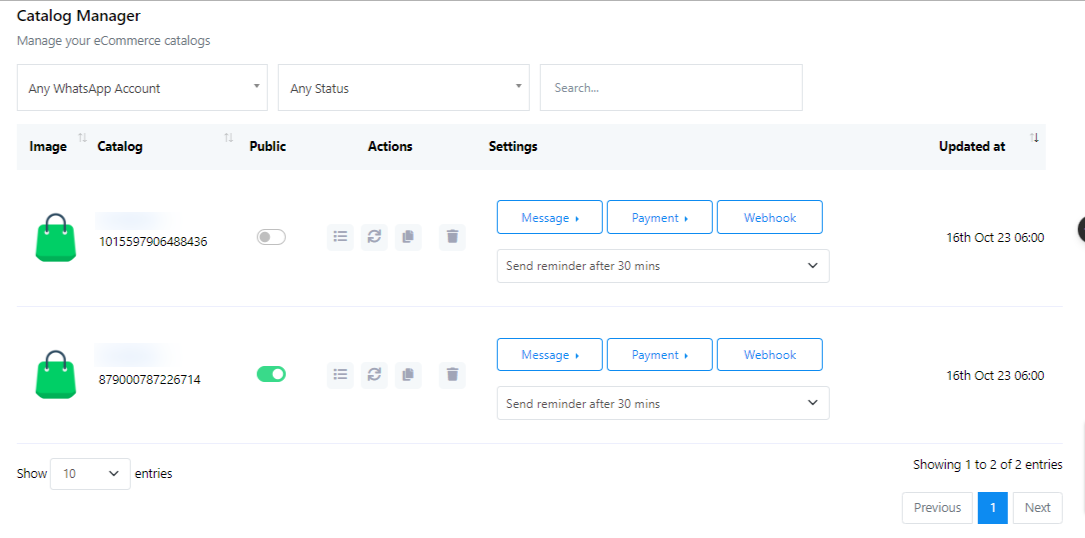
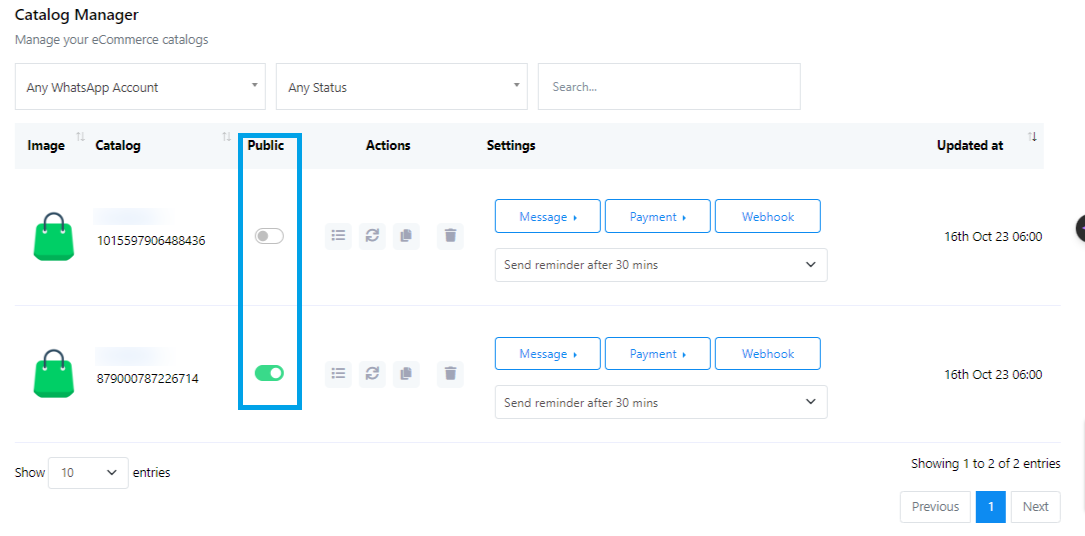
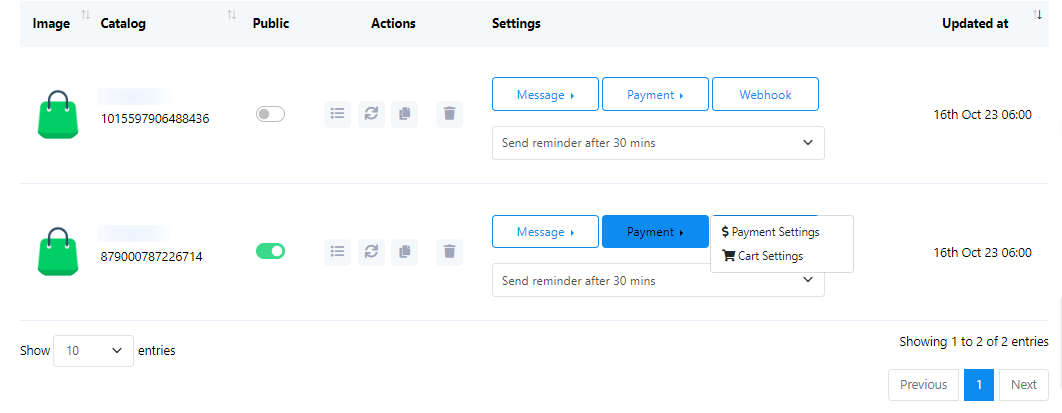
- Vei găsi numele și ID-ul catalogului. Există o opțiune pentru a activa sau dezactiva statusul public.
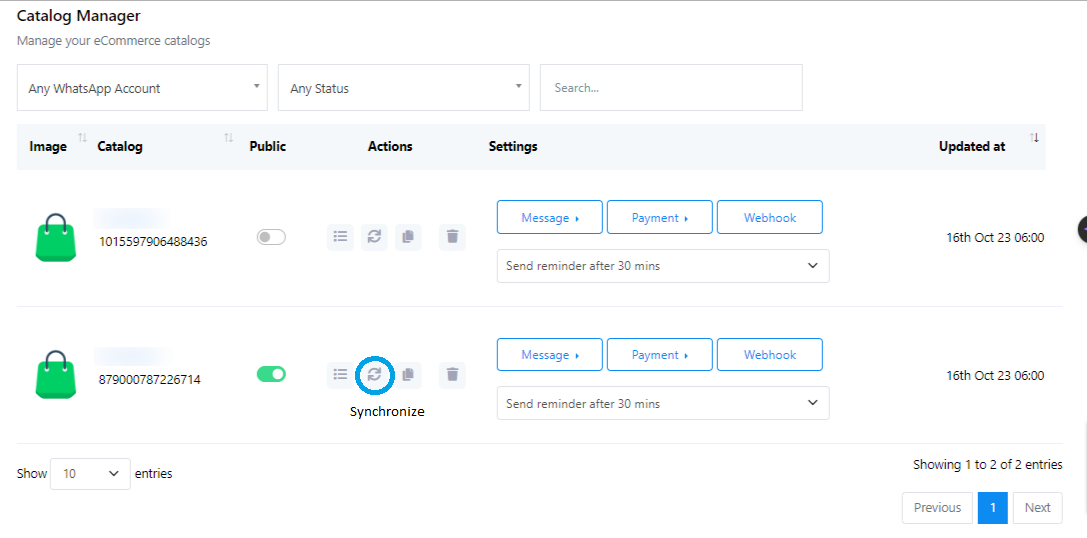
- Sub Acțiuni, poți vizualiza produsele catalogului. Sincronizează orice produse adăugate sau actualizate.
- Selectează produsele și dă click pe Sincronizează.
- Poți sincroniza și catalogul complet.
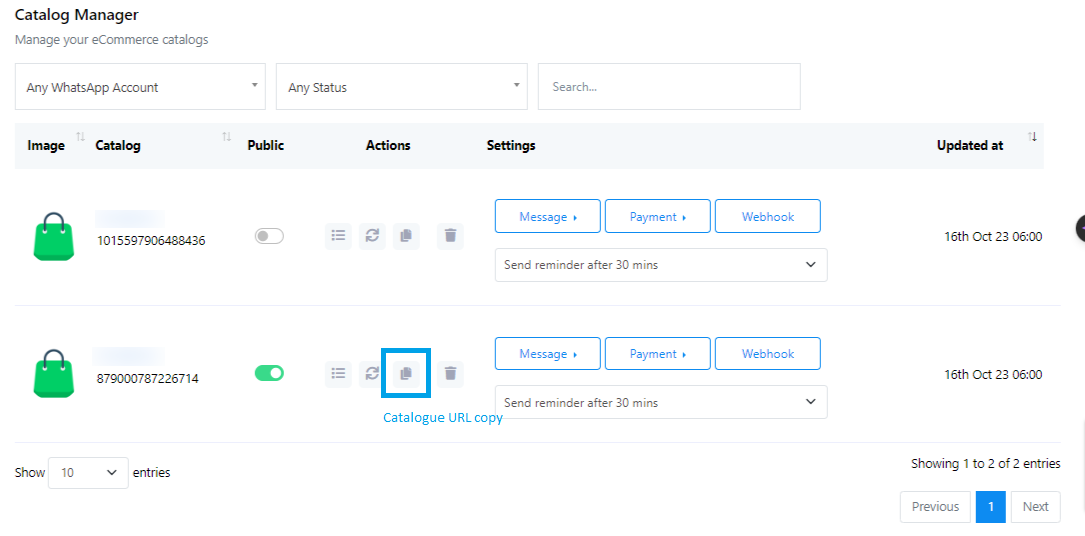
- Poți copia URL-ul catalogului pentru a-l partaja cu utilizatorii tăi.
- Elimină catalogul dând click pe butonul șterge.
- Configurează Template-urile de Mesaje și Setările
- Derulează în jos la Manager Catalog.
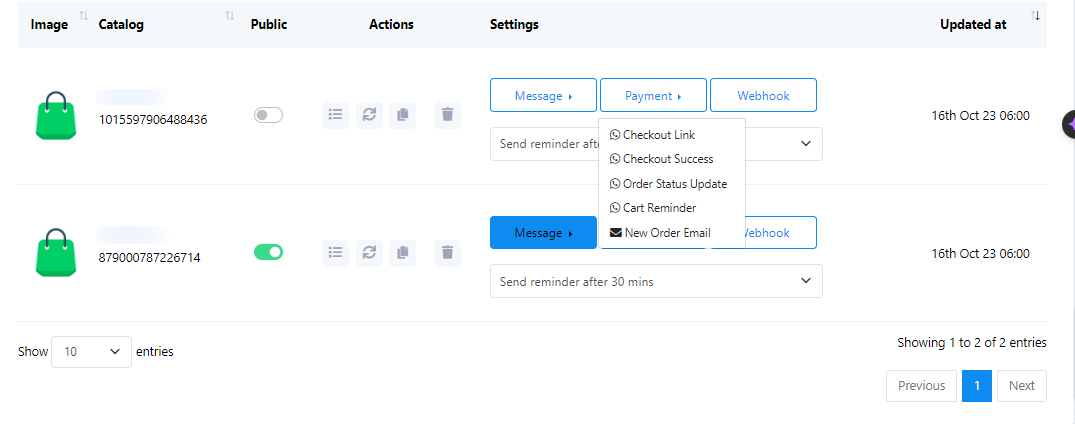
- Editează mesajul pentru URL-ul Checkout și Memento.
- Poți rescrie mesajul dar nu schimba URL-ul Checkout.
- Adaugă metoda de plată în Setări Plată (mai multe opțiuni disponibile).
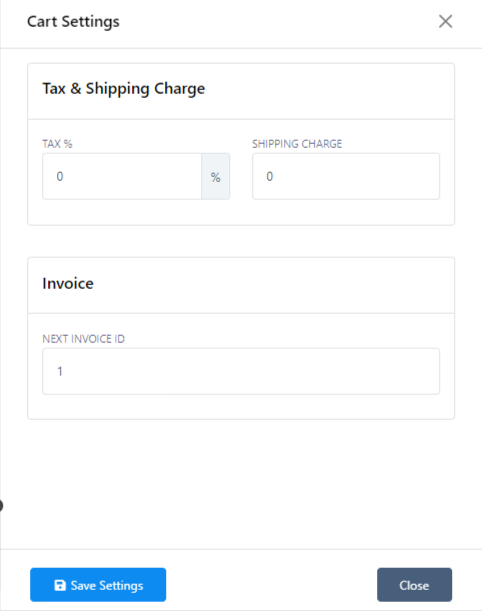
- Configurează setările coșului, inclusiv procentul de taxe și costurile de expediere.
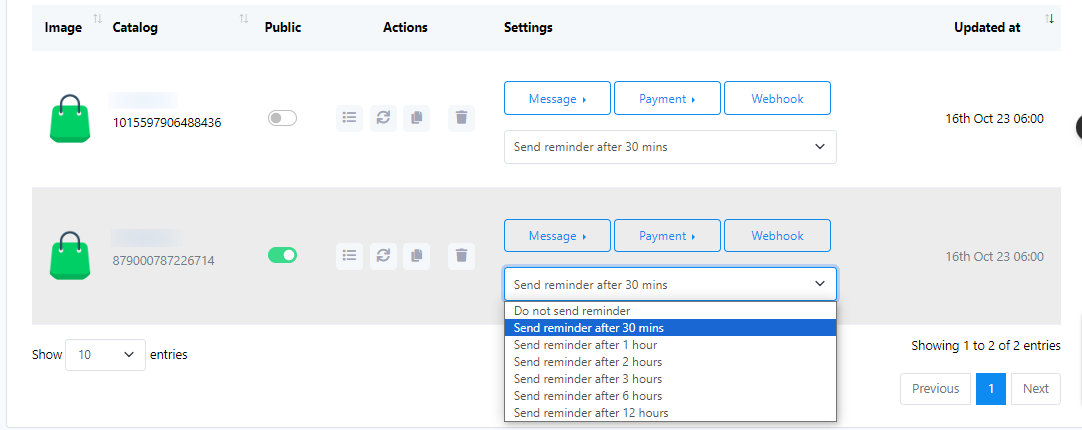
- Configurează un mesaj de memento pentru coșul abandonat și selectează momentul.
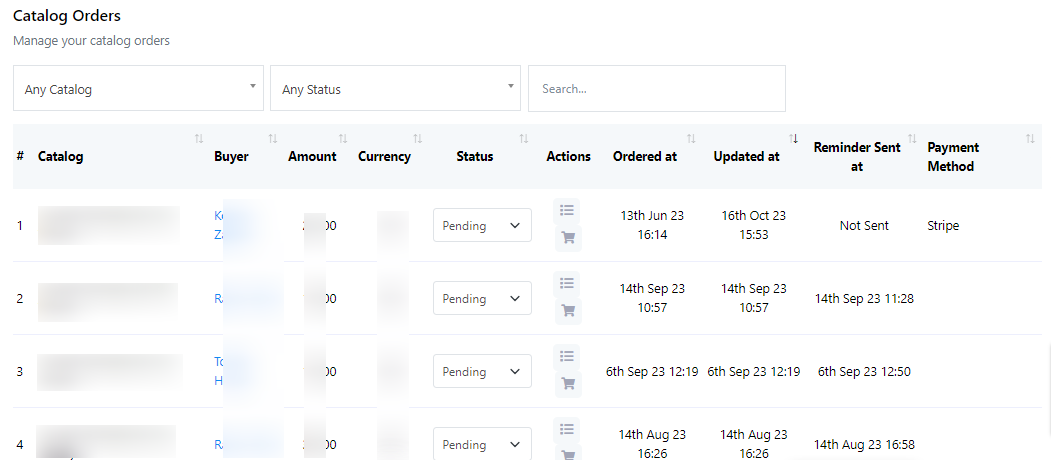
- Poți vizualiza comenzile catalogului și schimba statusul unei comenzi din Comandă Catalog din partea de sus a paginii.
- Utilizarea Catalogului pe WhatsApp
- Când un utilizator dă click pe link-ul catalogului pe care l-ai partajat, catalogul se va deschide pe WhatsApp-ul lor.
- Aceștia pot adăuga produse în coș și pot proceda la checkout.
- Utilizatorii vor primi un link de checkout pe WhatsApp-ul lor.
- Aceștia pot finaliza achiziția pe pagina de checkout.
- Configurează setările coșului, inclusiv procentul de taxe și costurile de expediere.
- Configurează un mesaj de memento pentru coșul abandonat și selectează momentul.
- Poți vizualiza comenzile catalogului și schimba statusul unei comenzi din Comandă Catalog din partea de sus a paginii.
Această documentație pas cu pas ar trebui să ajute utilizatorii să creeze un catalog eCommerce și să îl folosească pe WhatsApp urmând scriptul furnizat.