Manager abonați Telegram
Un Manager de Abonați în cadrul unei platforme de chatbot servește ca instrument esențial pentru gestionarea eficientă și interacțiunea cu baza de utilizatori sau abonații chatbot-ului tău. Oferă o gamă largă de funcționalități care includ segmentarea abonaților, instrumente de comunicare, administrarea datelor, capabilități de automatizare și funcții complete de raportare. Aceste funcționalități sunt concepute pentru a îmbunătăți experiența generală a utilizatorului și a optimiza eficiența interacțiunilor cu chatbot-ul.
Accesarea Managerului de Abonați
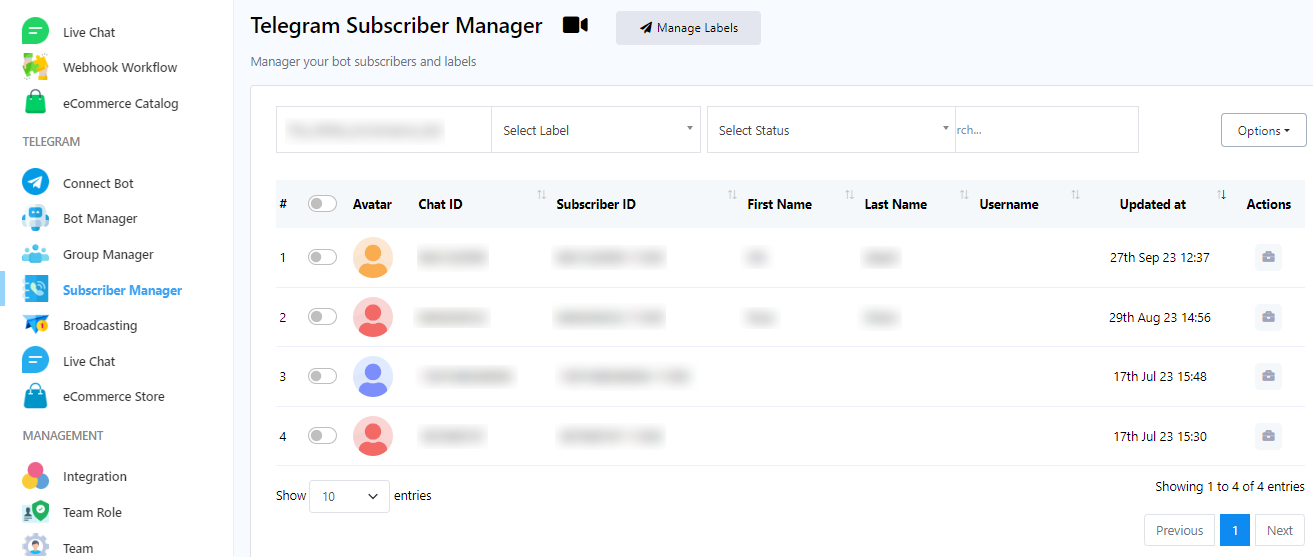
Pentru a accesa Managerul de Abonați în platforma de chatbot, urmează acești pași:
- Navighează la dashboard.
- În bara laterală stângă a dashboard-ului, găsește Manager Abonați sub Telegram și dă click pe el.
Gestionarea Etichetelor
O etichetă servește ca tag sau identificator folosit pentru a categoriza și grupa datele sau entitățile abonaților. Etichetele sunt utilizate în principal pentru a introduce o organizare structurată și ușor de căutat a informațiilor. Ele acționează ca un mijloc de a adăuga metadate sau detalii descriptive elementelor, simplificând gestionarea, căutarea și organizarea lor în sistemele digitale.
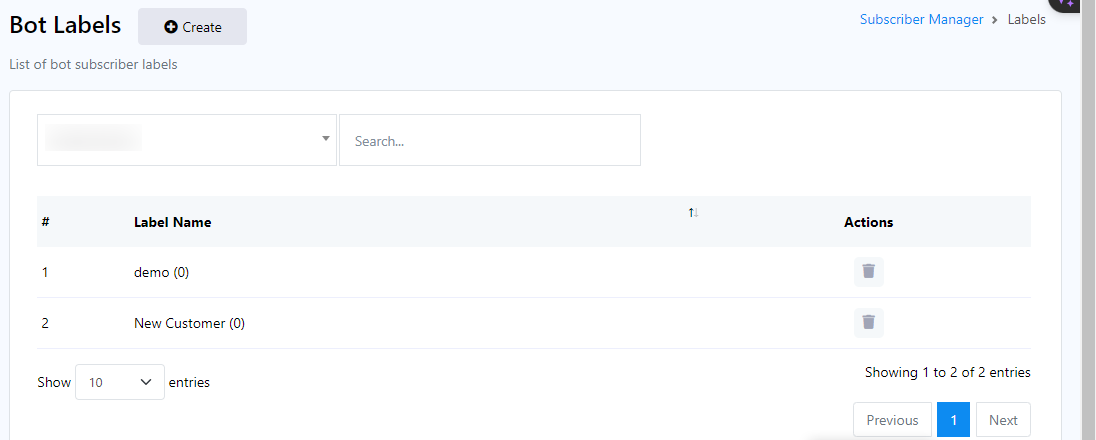
Pentru a gestiona eficient etichetele, te rugăm să urmezi acești pași în Managerul de Abonați Telegram:
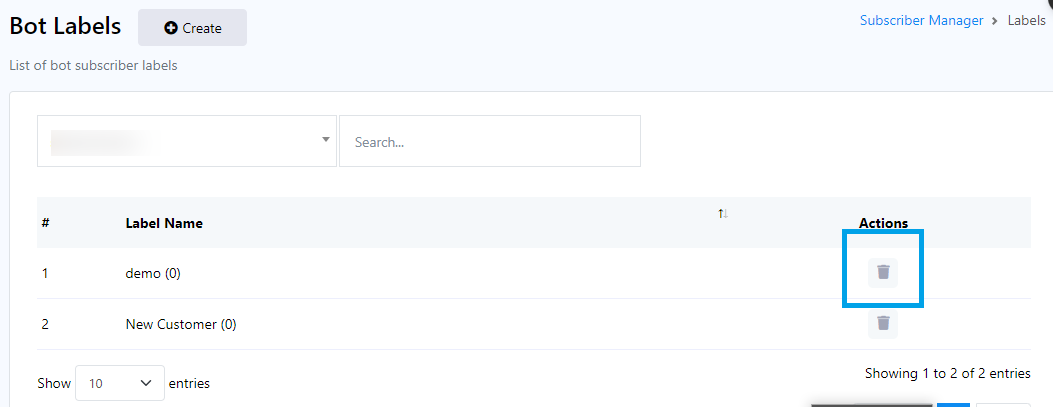
- Începe prin a accesa câmpul Gestionare Etichete din Meniul Manager Abonați Telegram.
- Pentru a crea etichete noi pentru organizarea datelor tale, pur și simplu dă click pe butonul Creează.
- Poți localiza și etichete efectuând o căutare în Bara de Căutare.
- Dacă dorești să asociezi o etichetă cu un bot specific, dă click pe meniul derulant și, după selectarea unui bot, etichetele asociate pentru acel bot vor fi afișate mai jos.
Creează etichetă
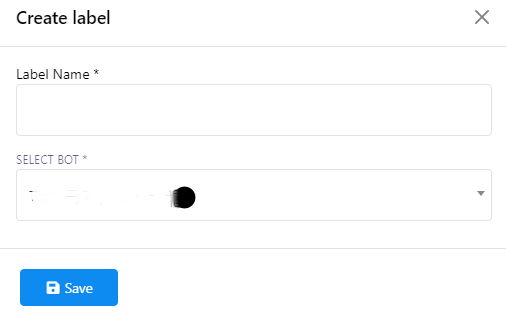
Pentru a crea o etichetă nouă, te rugăm să urmezi acești pași:
- Dă click pe butonul Creează pentru a iniția procesul de creare a etichetei.
- După ce dai click, vei fi solicitat să furnizezi un titlu pentru etichetă și să selectezi un bot din meniul derulant.
- Odată ce ai completat informațiile necesare, salvează eticheta.
Șterge Etichetă
Pentru a șterge o etichetă, pur și simplu dă click pe butonul de acțiune lângă numele etichetei.
Caută abonați
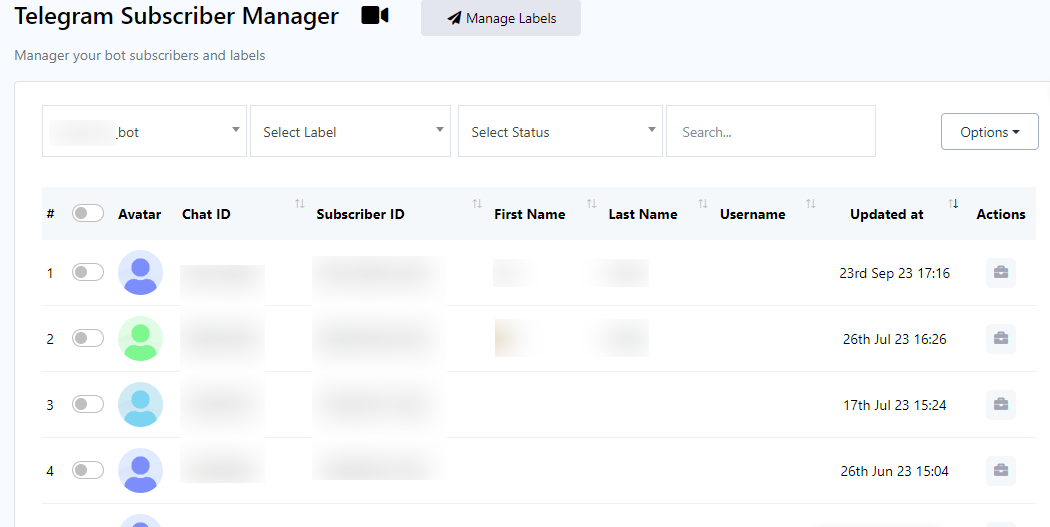
Pentru a căuta abonați, te rugăm să urmezi acești pași:
- Începe prin a selecta un bot din meniul derulant situat în partea stângă a barelor de input.
- Apoi, alege o etichetă din meniul derulant adiacent selecției botului.
- Odată ce ai selectat o etichetă, continuă să alegi fie abonat, fie dezabonat din meniul derulant.
- În final, utilizează bara de căutare pentru a iniția căutarea bazată pe criteriile pe care le-ai specificat în pașii anteriori.
Opțiuni
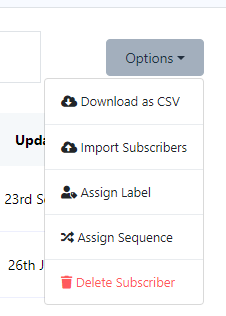
Acum navighează la butonul Opțiuni, o funcție versatilă care îți permite să execuți o varietate de sarcini. La click pe butonul Opțiuni, un meniu derulant va dezvălui o serie de alegeri:
- Descarcă ca CSV
- Importă abonați
- Atribuie etichete
- Atribuie secvențe
- Șterge Abonați
Importă abonați
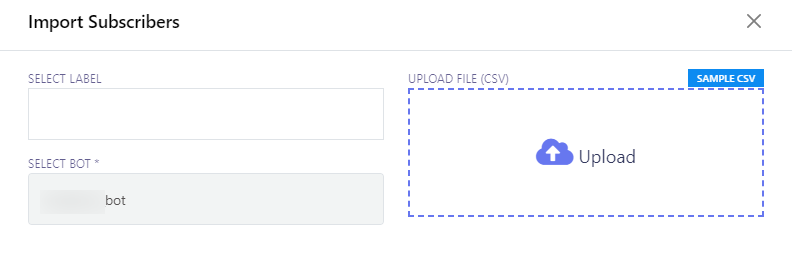
Pentru a importa abonați, urmează acești pași:
- Localizează opțiunea Importă Abonați în meniu.
- Dă click pe meniul Importă Abonați, care va deschide un formular modal intitulat Importă Abonați.
- În formularul modal, vei găsi două câmpuri cruciale:
- Selectează Etichetă: Alege o etichetă care corespunde abonaților pe care intenționezi să îi imporți.
- Selectează Bot: Specifică botul căruia vrei să îi atribui abonații importați.
- Selectează botul potrivit pentru importarea abonaților.
- Dacă ai etichete specifice asociate cu abonații pe care vrei să îi imporți, le poți desemna aici.
- Dă click pe butonul Încarcă pentru a iniția procesul de import.
Atribuie etichetă
Pentru a atribui abonați unei etichete, urmează acești pași:
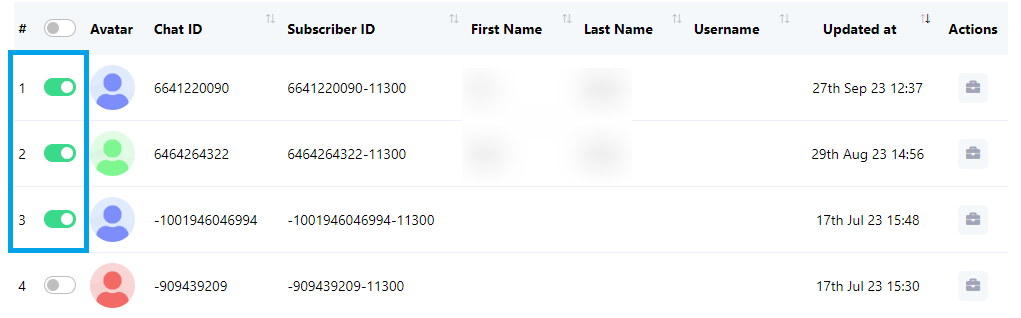
- În lista de abonați, activează abonații pe care vrei să îi atribui unei etichete.
- Dă click pe Opțiuni și apoi alege Atribuie Etichetă.
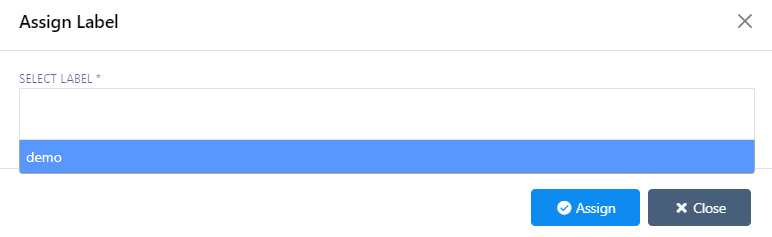
- Selectează o etichetă pre-existentă din listă. Utilizatorii pot selecta și mai multe etichete dacă este necesar.
- Dă click pe butonul Atribuie pentru a finaliza procesul de atribuire.
Atribuie secvență
Pentru a atribui abonați unei secvențe, urmează acești pași:
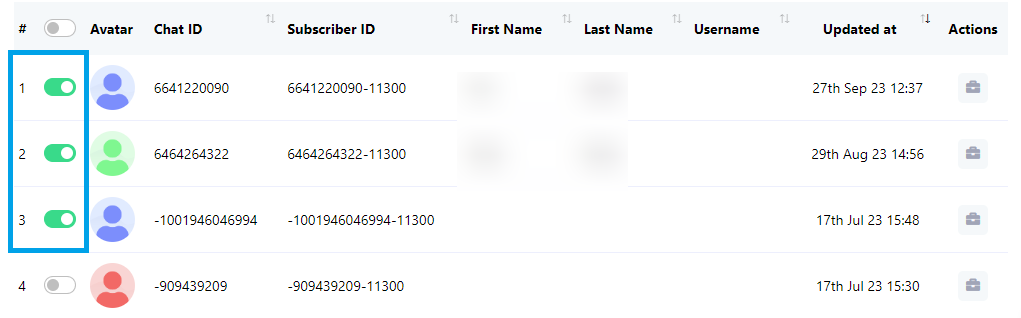
- În lista de abonați, activează abonații pe care vrei să îi atribui unei secvențe.
- Dă click pe Opțiuni și apoi alege Atribuie Secvență.
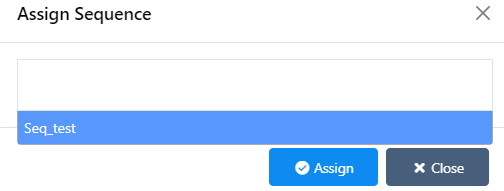
- Selectează o secvență pre-existentă din listă. Utilizatorii pot selecta și mai multe secvențe dacă este necesar.
- Dă click pe butonul Atribuie pentru a finaliza procesul de atribuire.
Șterge Abonați
Pentru a atribui abonați unei secvențe, urmează acești pași:
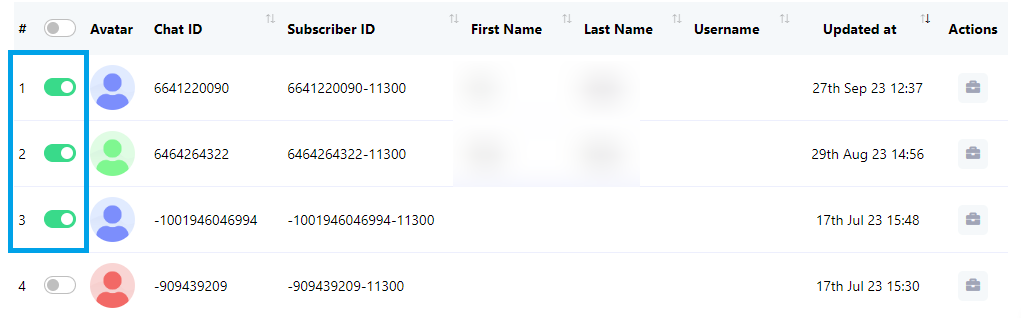
- În lista de abonați, activează abonații pe care dorești să îi ștergi. Poți activa un singur abonat sau mai mulți abonați conform preferințelor tale.
- Dă click pe meniul Opțiuni și selectează Șterge Abonat.
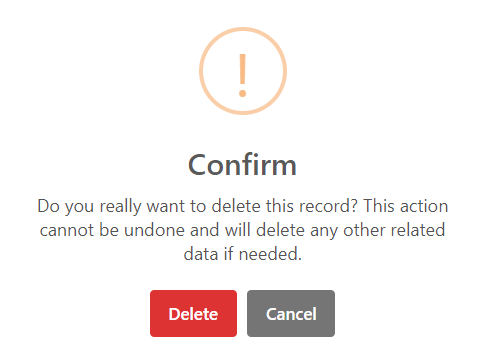
- Confirmă ștergerea dând click pe butonul Șterge.
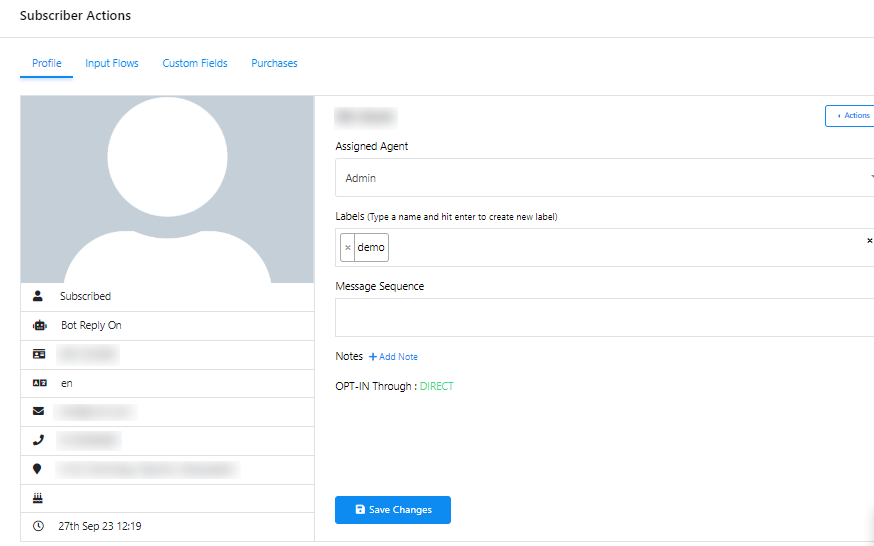
Acțiuni abonat
Pentru Acțiuni Abonat, urmează acești pași:
- Dă click pe butonul Acțiune Abonat.
- În modal, poți efectua diverse acțiuni, inclusiv dezabonarea unui abonat, punerea pe pauză sau reluarea răspunsurilor botului, resetarea fluxului de input al utilizatorului sau sincronizarea datelor abonatului.
- Dă click pe Agent atribuit pentru a desemna un agent care poate purta conversații în timp real cu abonatul.
- Utilizează câmpul de input Etichete pentru a căuta și selecta o etichetă existentă, sau poți crea o etichetă nouă.
- Selectează o secvență de mesaje existentă pentru a o trimite abonatului dând click pe Secvență de Mesaje.
- Pentru a salva toate setările pe care le-ai configurat, dă click pe Salvează Modificările.
- Accesează Fluxuri de Input pentru a revizui datele colectate din fluxul de input al utilizatorului.
- Dă click pe Câmpuri Personalizate pentru a inspecta datele colectate din Câmpurile Personalizate.
- Pentru o prezentare generală a fiecărei achiziții făcute de abonat, dă click pe Achiziții.