Flux Input Telegram
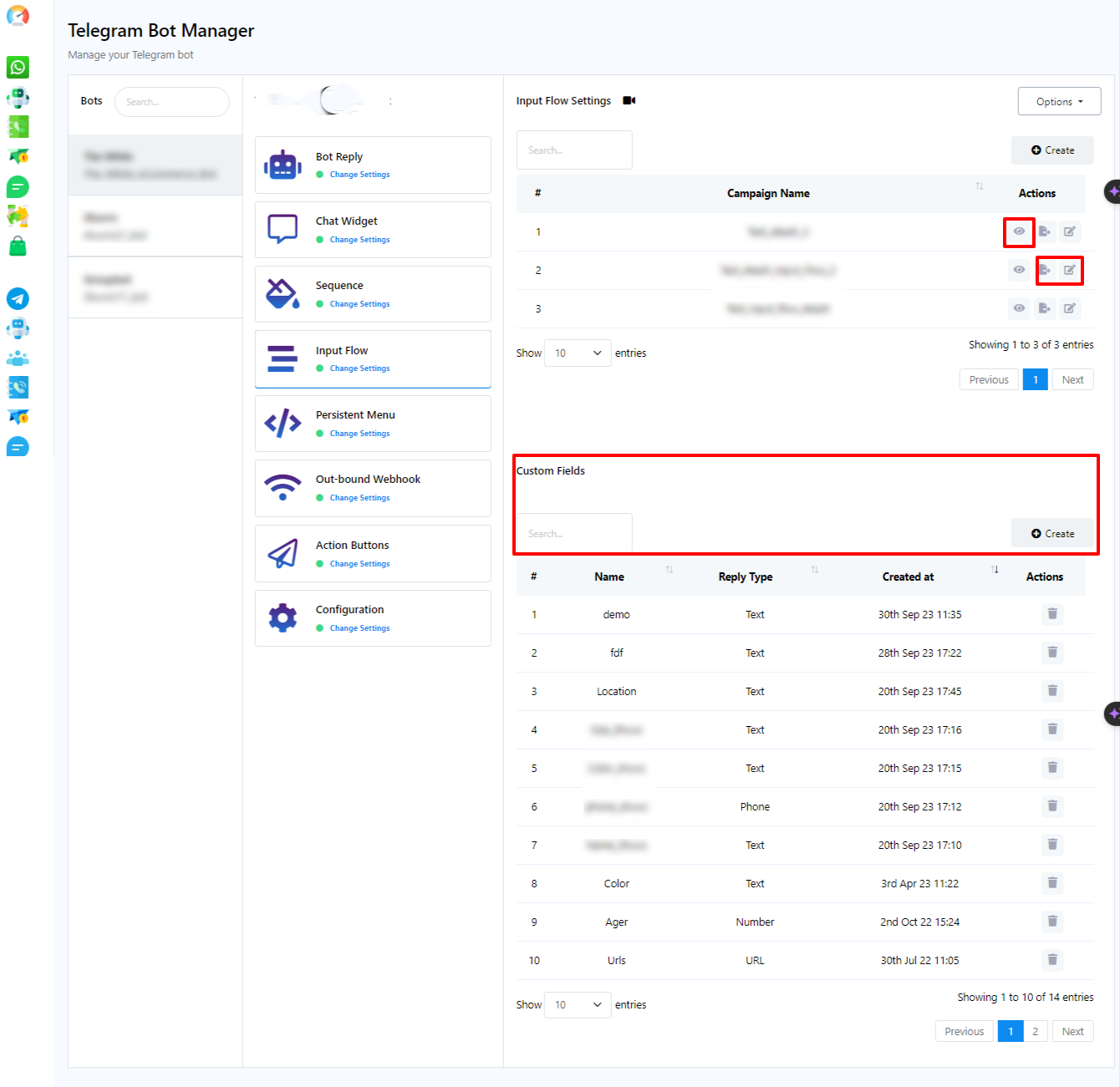
În secțiunea Răspuns Bot, utilizatorii au dobândit deja cunoștințe despre crearea și utilizarea Fluxurilor de Input Utilizator, care servesc ca instrument crucial pentru colectarea datelor utilizatorilor. În această secțiune, utilizatorii pot:
- Revizuiește Rapoartele Fluxului de Input Utilizator: Accesează rapoartele pentru a vedea exact ce date a colectat botul din interacțiunile de chat.
- Creează Câmpuri Personalizate: Generează câmpuri personalizate care pot fi încorporate în Fluxurile de Input Utilizator pentru a personaliza în continuare colectarea datelor.
- Export și Editare Fluxuri de Input Existente: Utilizatorii au flexibilitatea atât de a exporta, cât și de a face editări la fluxurile lor de input existente convenabil din setările fluxului de input.
Utilizatorul poate crea și un flux de input utilizator aici, pe care îl poate folosi mai târziu pe orice alt bot.
Creează Flux de Input Utilizator:
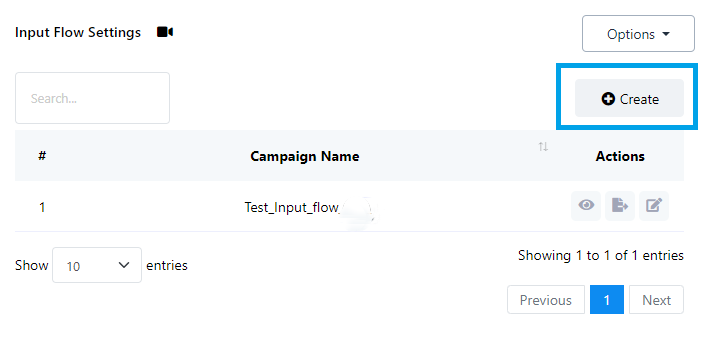
- Dă click pe butonul Creează pentru a iniția crearea unui nou Flux de Input Utilizator.
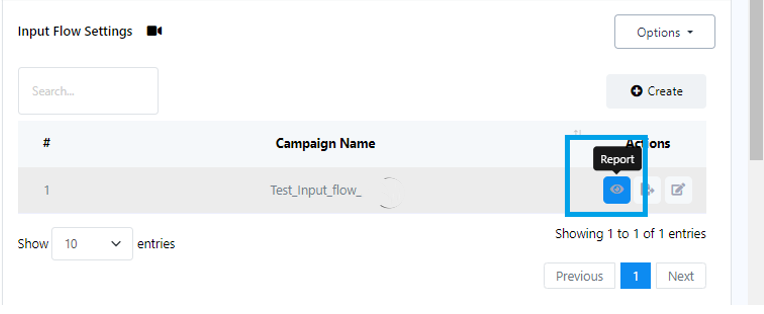
- Dă click pe butonul raport pentru a verifica raportul fluxului de input utilizator.
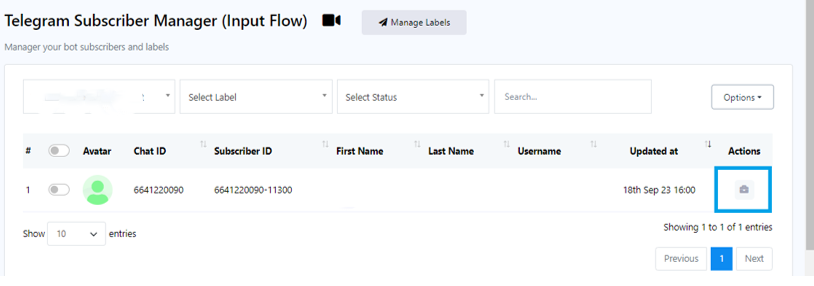
Gestionarea Acțiunilor Abonaților: După ce dai click pe butonul raport, te va duce la managerul de abonați al fluxului de input. Astfel încât să poți vedea rapoartele pentru un abonat specific.
Dă click pentru a vizualiza acțiunile abonatului:
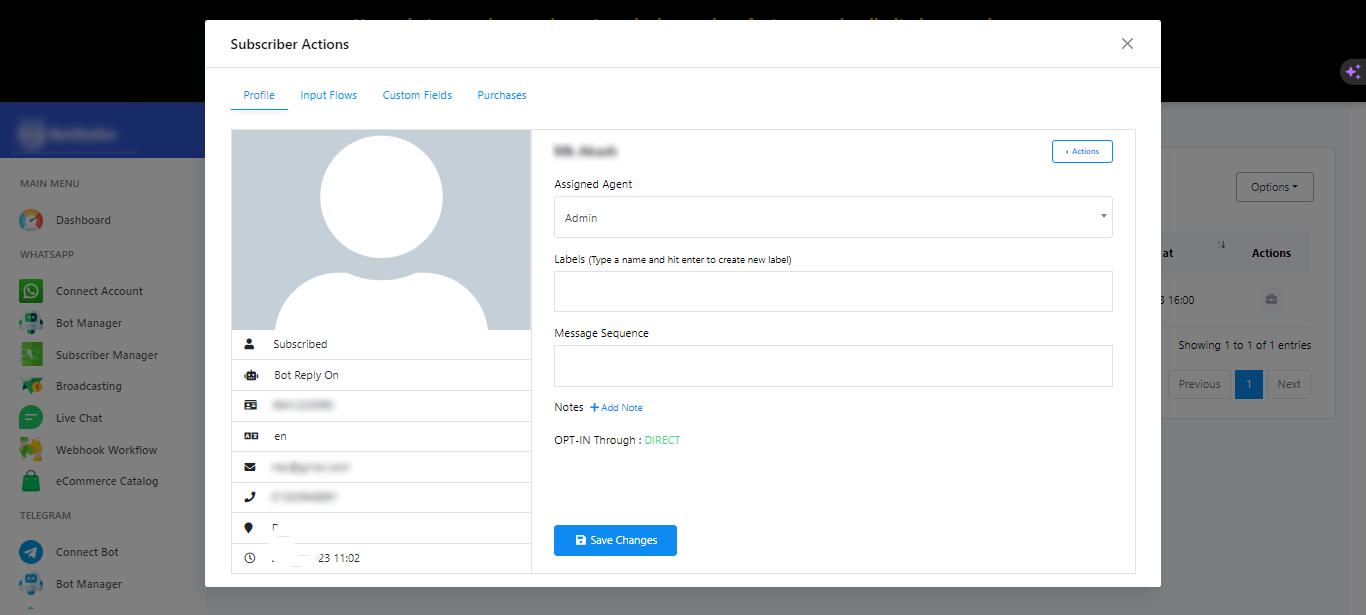
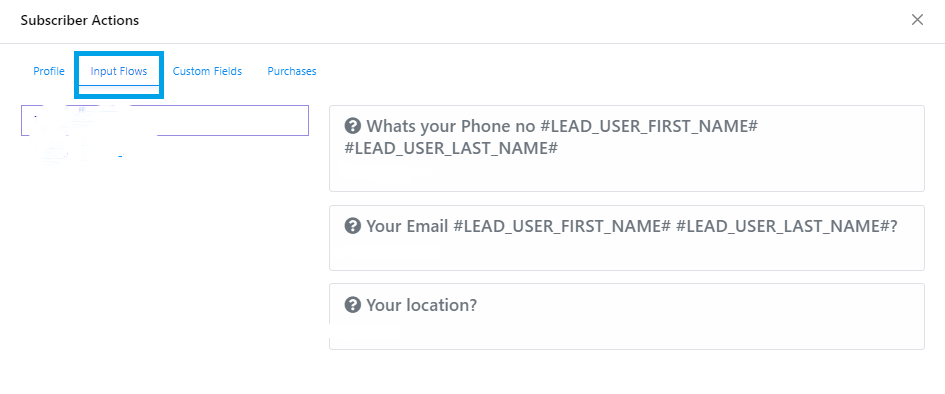
Colectare Date: Dă click pe Fluxuri de Input pentru a revizui datele colectate din Fluxurile de Input Utilizator.
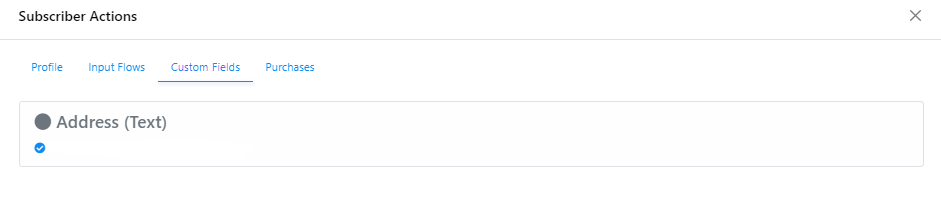
Câmpuri Personalizate:
- Pentru a verifica datele colectate din Câmpurile Personalizate, dă click pe Câmpuri Personalizate.
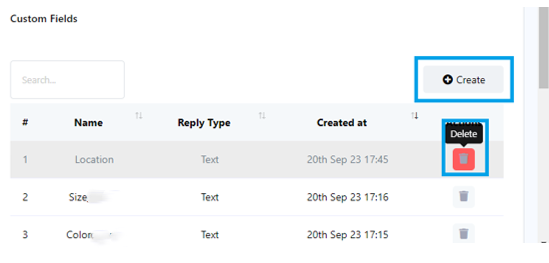
- Dă click pe Creează în secțiunea Câmpuri Personalizate pentru a crea un nou câmp personalizat pentru utilizare în Fluxuri de Input Utilizator.
- Poți folosi și butonul Șterge pentru a elimina Câmpurile Personalizate existente.
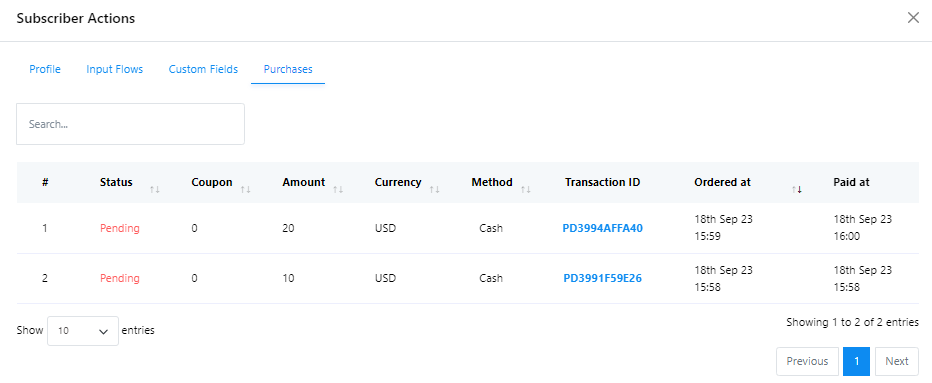
Istoric Achiziții: Dă click pe Achiziții pentru a verifica fiecare achiziție pe care abonatul a făcut-o.
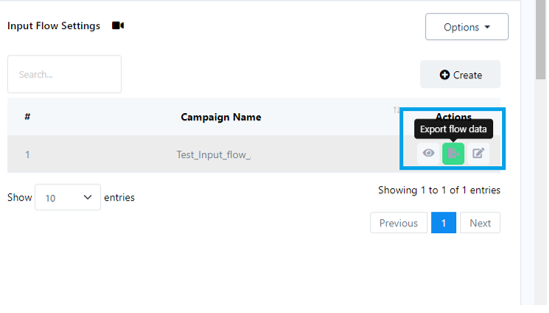
Export Date: Dă click pe Exportă Date Flux pentru a descărca datele Fluxului de Input Utilizator în format .csv.
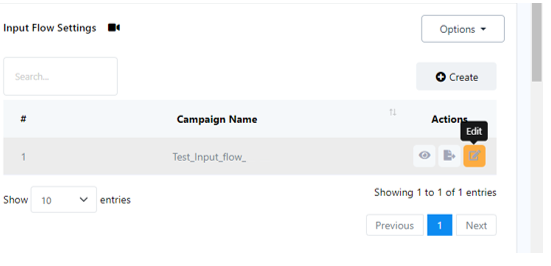
Editarea Fluxurilor de Input Utilizator: Dacă trebuie să faci modificări la un Flux de Input Utilizator, dă click pe Editare.
Dă click pe Creează în secțiunea Câmpuri Personalizate pentru a crea un nou câmp personalizat pentru utilizare în Fluxuri de Input Utilizator.