Configurare Bot Telegram
Pentru a configura setările, urmează acești pași:
Începe navigând la Pagina Bot Manager din Dashboard. Dă click pe opțiunea Configurare.
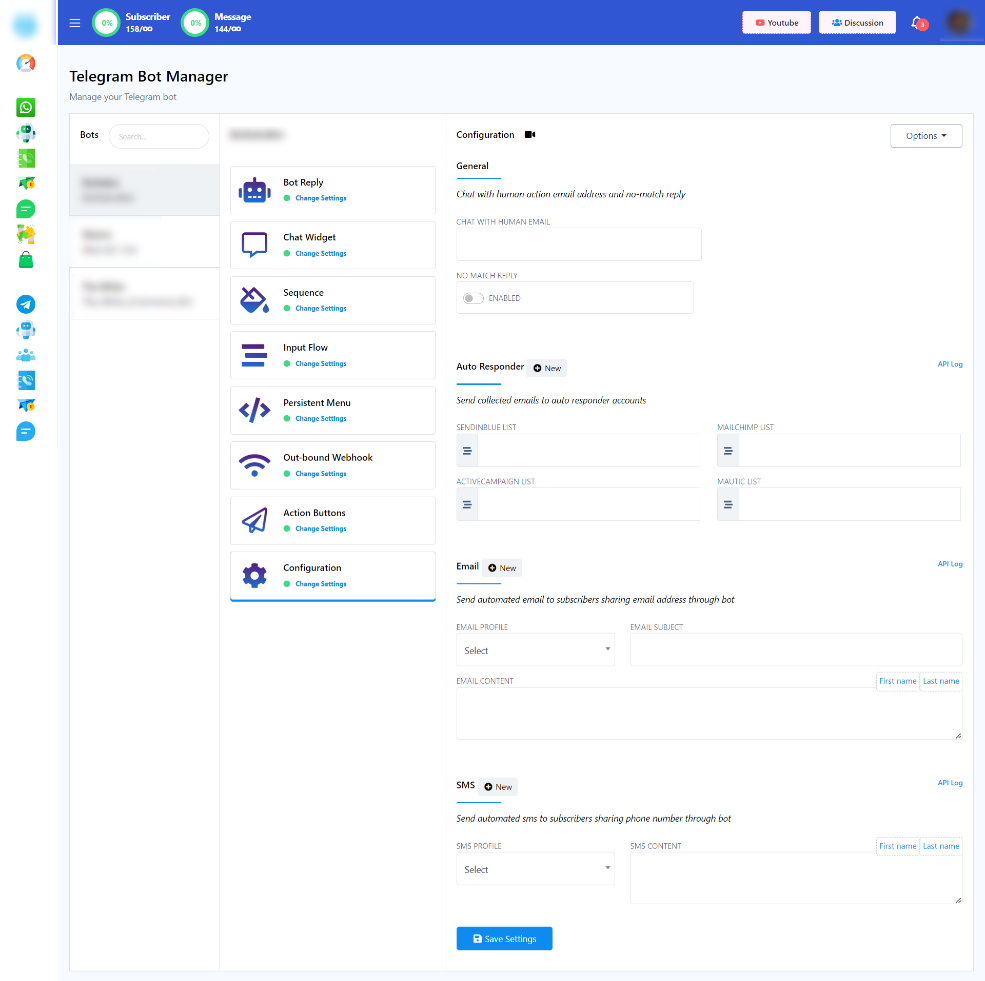
Configurare Generală
Email Chat Cu Om: În câmpul Email Chat Cu Om, trebuie să furnizezi o adresă de email. Când un abonat dă click pe butonul Chat Cu Om, un email automat va fi trimis la adresa de email pe care ai specificat-o. Aceasta înseamnă că vei primi notificări prin adresa de email furnizată când un abonat dorește să inițieze o conversație cu un agent uman.
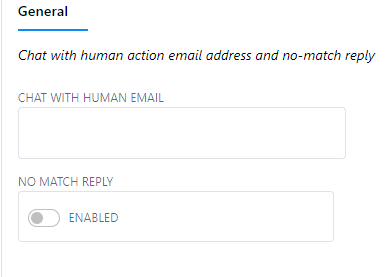
Răspuns Fără Potrivire: În câmpul Răspuns Fără Potrivire, vei găsi un buton radio. Utilizatorii pot alege să activeze sau să dezactiveze acest buton radio. Când butonul radio este activat, template-ul Răspuns Fără Potrivire va fi trimis dacă niciun cuvânt cheie nu se potrivește cu input-ul utilizatorului. Invers, când butonul radio este dezactivat, nu va fi generat niciun răspuns când nu există potrivire pentru input-ul utilizatorului.
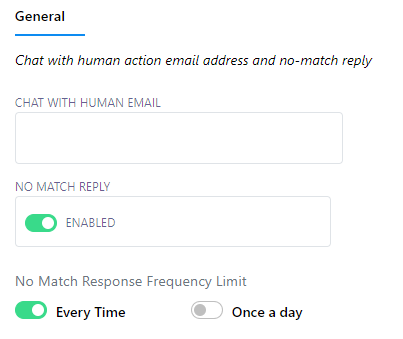
Limita frecvenței răspunsului fără potrivire pentru un cont de bot este numărul maxim de ori în care chatbot-ul poate răspunde cu un răspuns Template Fără Potrivire. În acest caz, dacă butonul toggle De Fiecare Dată este pornit, atunci chatbot-ul va trimite Template-ul Fără Potrivire de fiecare dată când nu poate identifica răspunsul adecvat. În celălalt caz, dacă butonul toggle O Dată pe Zi este selectat, atunci chatbot-ul va trimite Template-ul Fără Potrivire doar o dată pe zi dacă nu poate potrivi niciun răspuns bot.
Configurare Auto Responder
Sub secțiunea Auto Responder, vei întâlni mai multe câmpuri, inclusiv:
- Listă Mailchimp
- Listă Sendinblue
- Listă Activecampaign
- Listă Mautic
- Listă Acelle
Pentru a configura aceste câmpuri, urmează acești pași:
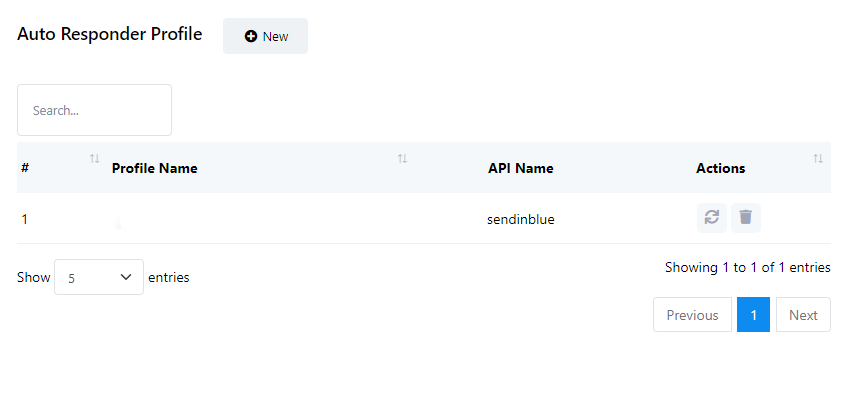
În secțiunea Integrare, dacă ai creat deja profiluri auto responder pentru diferiți furnizori, poți alege contul auto responder adecvat.
Odată ce ai selectat contul auto responder, orice adrese de email colectate prin bot vor fi incluse automat în contul corespunzător.
În această secțiune, vei găsi diverse câmpuri pentru configurarea listelor specifice, inclusiv Listă Mailchimp, Listă Sendinblue, Listă Activecampaign, Listă Mautic și Listă Acelle. Aceste câmpuri îți permit să definești unde ar trebui stocate adresele de email colectate în funcție de serviciul auto responder ales.
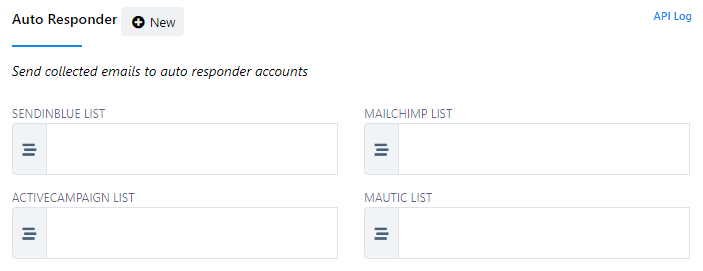
Configurarea Integrării Auto Responder
Când utilizatorii interacționează cu botul și furnizează adresele lor de email, nu este nevoie de transferuri sau exporturi manuale. Adresele de email colectate vor fi integrate perfect în serviciul auto responder selectat pe care l-ai configurat.
Pentru a configura integrarea auto responder, urmează acești pași:
Completează câmpurile necesare cu informațiile relevante. De obicei, aceasta implică specificarea listelor sau conturilor specifice din platformele tale de email marketing sau auto responder alese pe care dorești să le conectezi.
Dacă Nu Ai Creat un Profil Auto Responder în Secțiunea Integrare:
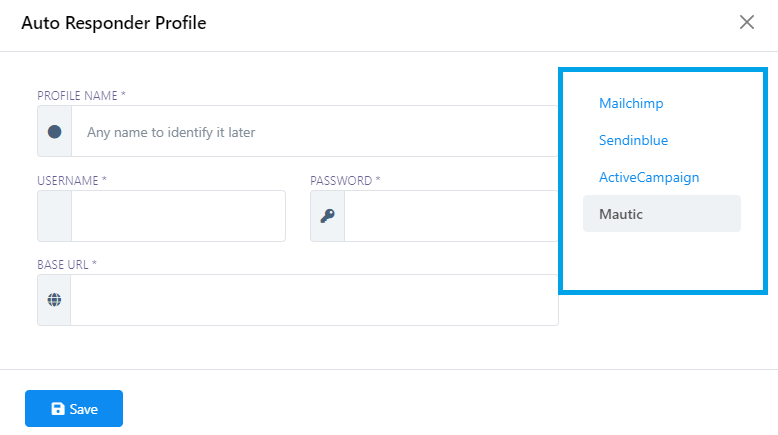
- Dă click pe butonul Nou situat lângă Auto Responder.
- Apoi, dă click pe butonul Nou lângă Profil Auto Responder.
- Selectează serviciul auto responder pe care vrei să îl folosești.
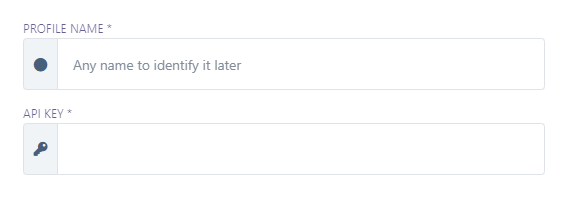
- Completează câmpurile de input necesare.
- Dă click pe Salvează pentru a crea profilul utilizator.


Integrare Email
În secțiunea Integrare Email, ai opțiunea de a configura un expeditor de email implicit. Acest expeditor de email implicit va trimite automat emailuri la adresele colectate prin interacțiunile botului. Pentru a configura acest lucru, trebuie să alegi un Profil de Email care a fost creat anterior în secțiunea Integrare. Aceste Profiluri de Email pot fi diverși furnizori de trimitere Email precum SMTP, Mailgun, Postmark, SES și Mandrill.
Odată ce ai ales un Profil de Email, poți continua să creezi un email specificând Subiectul Email și Conținutul Email. Urmează acești pași:
- Derulează în jos pentru a localiza secțiunea Integrare Email în configurare.
- În această secțiune, vei găsi un meniu derulant Profil Email. Dă click pe el pentru a selecta un profil existent din opțiunile disponibile. [Meniu profil email].
- Completează câmpurile Subiect Email și Conținut Email cu detaliile de email dorite.
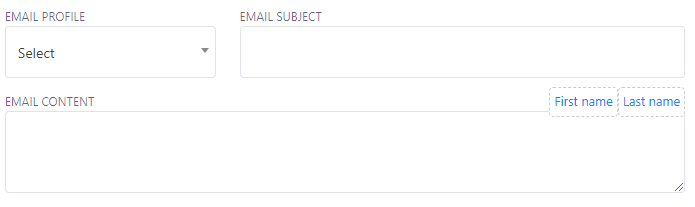
Crearea unui Nou Profil de Email (Dacă nu a fost creat încă):
Dacă nu ai creat încă un Profil de Email, urmează acești pași:
- Dă click pe butonul Nou.
- Selectează Expeditor: Alege expeditorul dorit din opțiunile furnizate.
- Completează Câmpurile de Input: Completează toate câmpurile de input necesare cu informațiile cerute.
- Salvează Profil: Odată ce ai completat detaliile, dă click pe butonul Salvează pentru a crea noul Profil de Email.
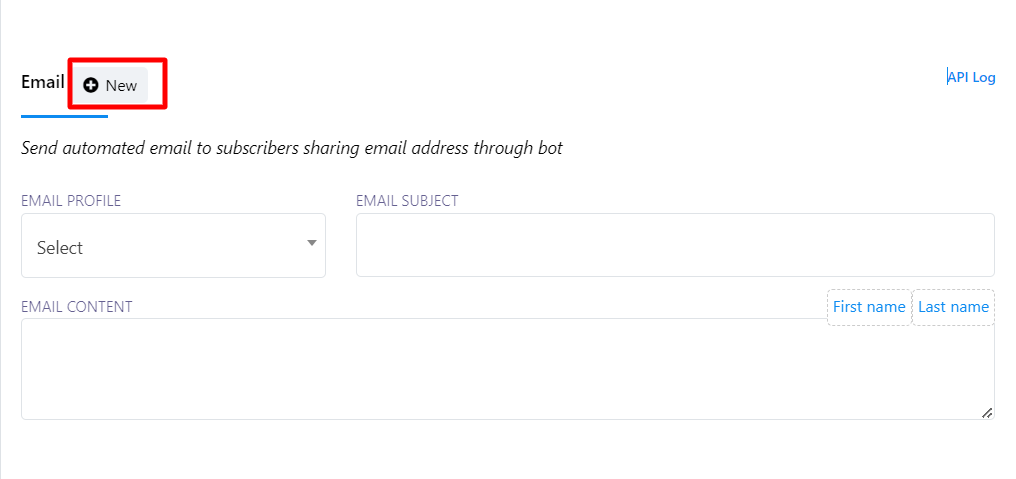

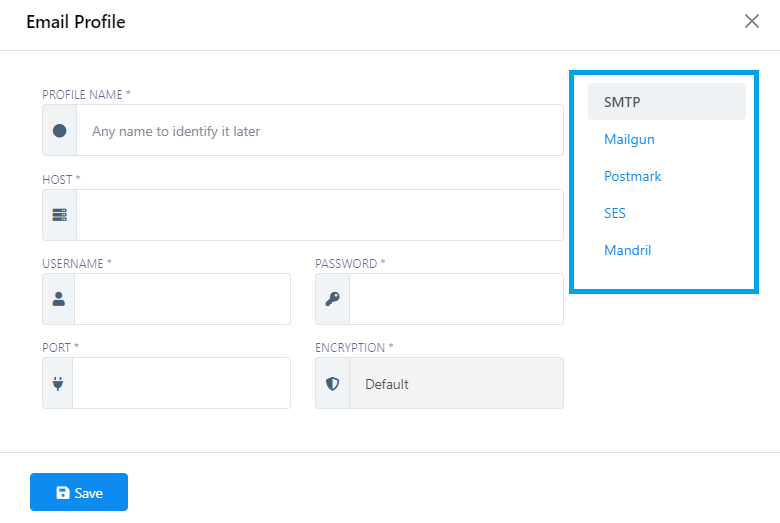
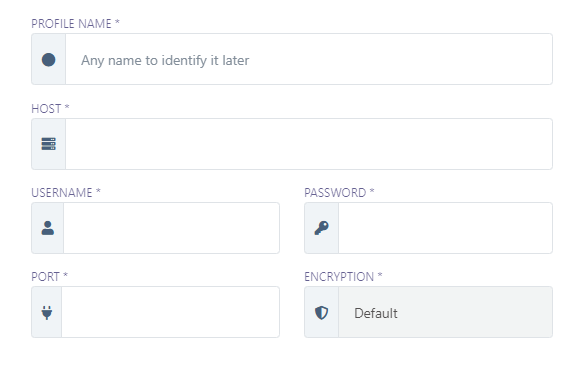
Urmând acest proces, poți eficientiza și automatiza comunicarea prin email cu adresele de email colectate prin bot. Pur și simplu selectează un Profil de Email care specifică metoda de trimitere email (ex. SMTP, Mailgun), apoi creează conținutul emailului definind subiectul și mesajul. Această abordare elimină nevoia de gestionare manuală a emailurilor, permițându-ți să ajungi eficient la audiența ta.
Integrare SMS
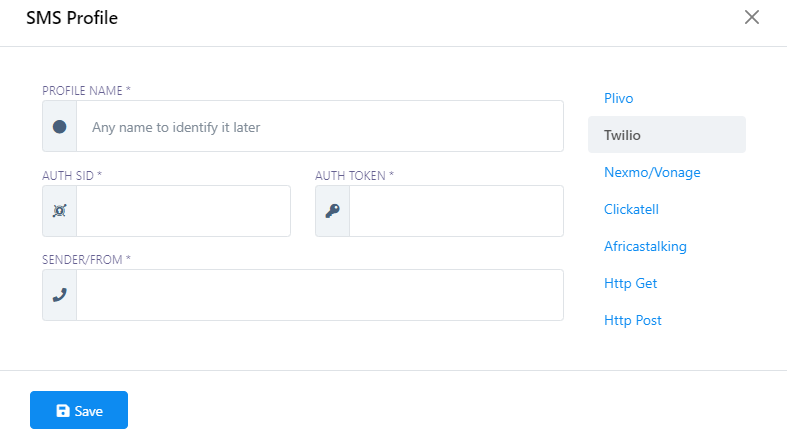
În secțiunea de integrare SMS, utilizatorii au opțiunea de a configura un mesaj SMS implicit. Acest SMS implicit va fi trimis automat la numărul de telefon colectat prin interacțiunile cu botul. Pentru a configura integrarea SMS, utilizatorii trebuie să selecteze un profil SMS pe care l-au creat anterior în secțiunea Integrare. Aceste profiluri SMS pot fi legate de diverși furnizori de trimitere SMS, inclusiv Plivo, Twilio, Nexmo/Vonage, Clickatell și Africastalking.
Configurarea Integrării SMS:

- Începe prin a selecta un Profil SMS existent din meniul derulant.
- Compune conținutul mesajului tău SMS. Reține că poți folosi și Prenumele și Numele de Familie ale abonatului din câmpul Conținut SMS în mesajul tău.
- Salvează configurația pentru a trimite mesaje automatizate.
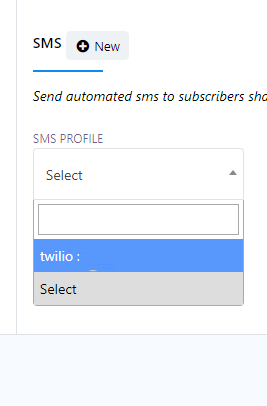
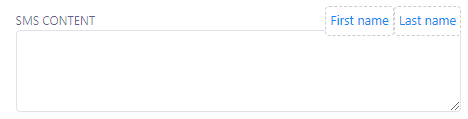
Crearea unui Nou Profil SMS (Dacă nu a fost creat încă):
Pentru a crea un nou Profil SMS, urmează acești pași:
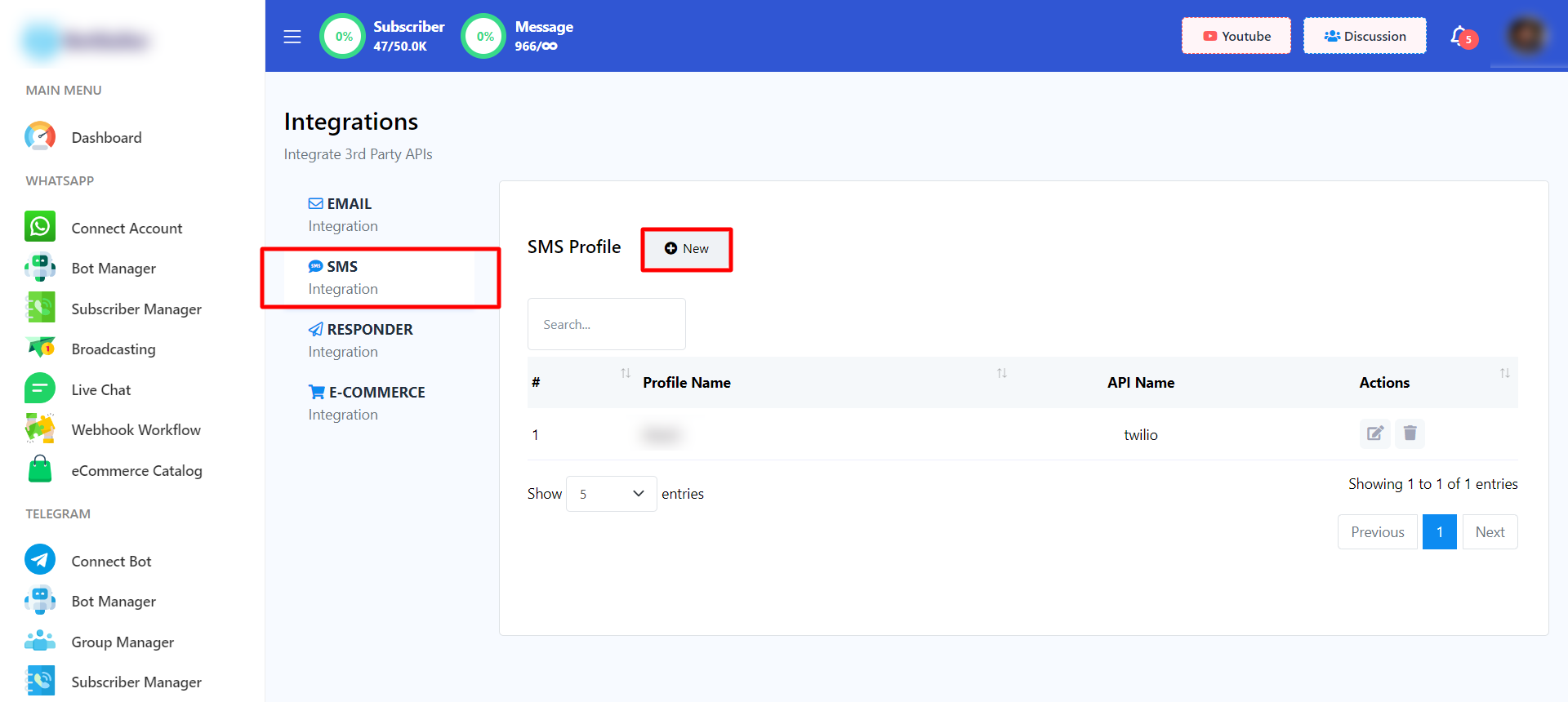
- Dă click pe butonul Nou lângă secțiunea SMS. Aceasta te va duce la integrarea SMS.
- Apoi, dă click pe butonul Nou lângă Profilul SMS.
- Alege un expeditor SMS.
- Completează toate câmpurile de input necesare cu informațiile cerute.
- Salvează setările și noul tău Profil SMS va fi creat.
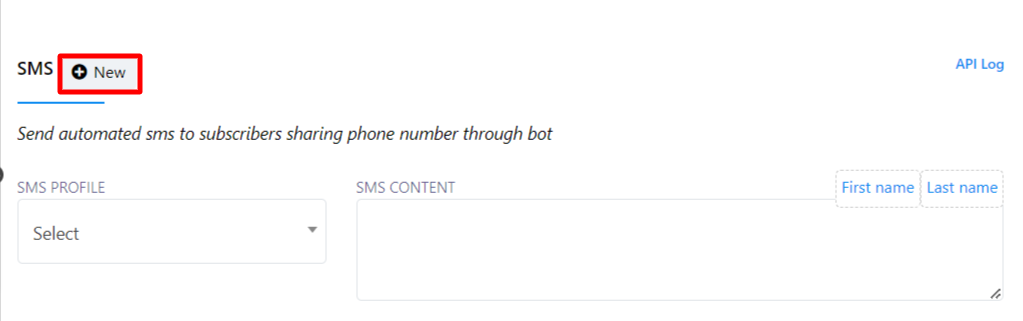
Opțiuni Suplimentare:
Buton Opțiuni: Situat în dreapta sus a formularului, butonul Opțiuni oferă acces la setări și opțiuni avansate.
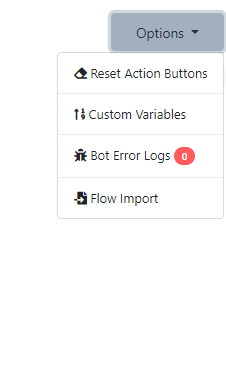
Buton Resetare Acțiune: Poți folosi butonul Resetare Acțiune pentru a șterge sau reseta toate butoanele de acțiune configurate.
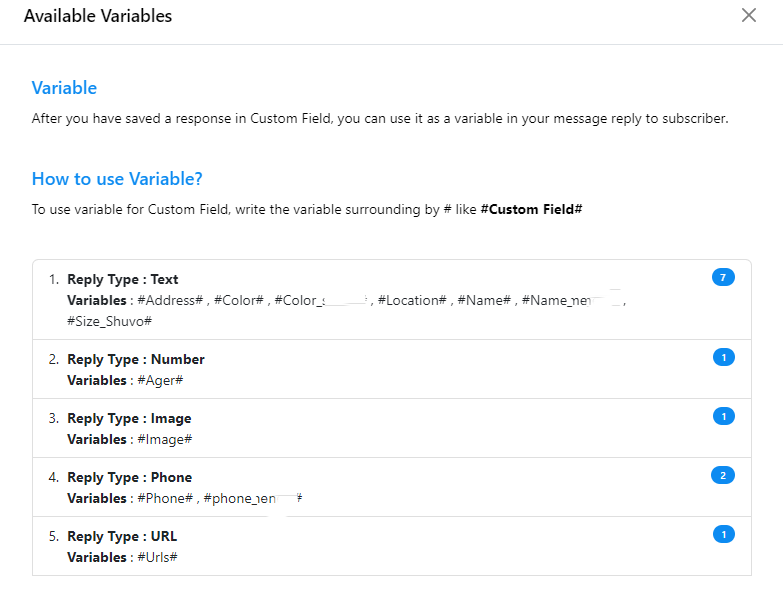
Variabile Personalizate: În meniul Opțiuni, vei găsi instrucțiuni despre cum să folosești variabilele personalizate și o listă de variabile personalizate disponibile pentru conveniența ta.
Jurnal Erori Bot:
De asemenea, utilizatorul poate vedea jurnalele de erori ale botului din butonul de opțiuni.
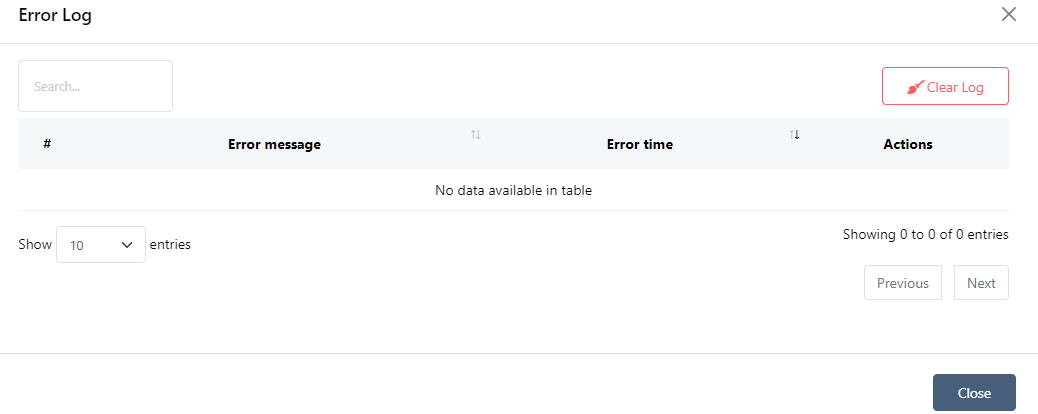
Poți accesa jurnalele de erori ale botului din butonul Opțiuni. Pentru a șterge toate jurnalele de erori, pur și simplu dă click pe butonul Șterge Jurnal.
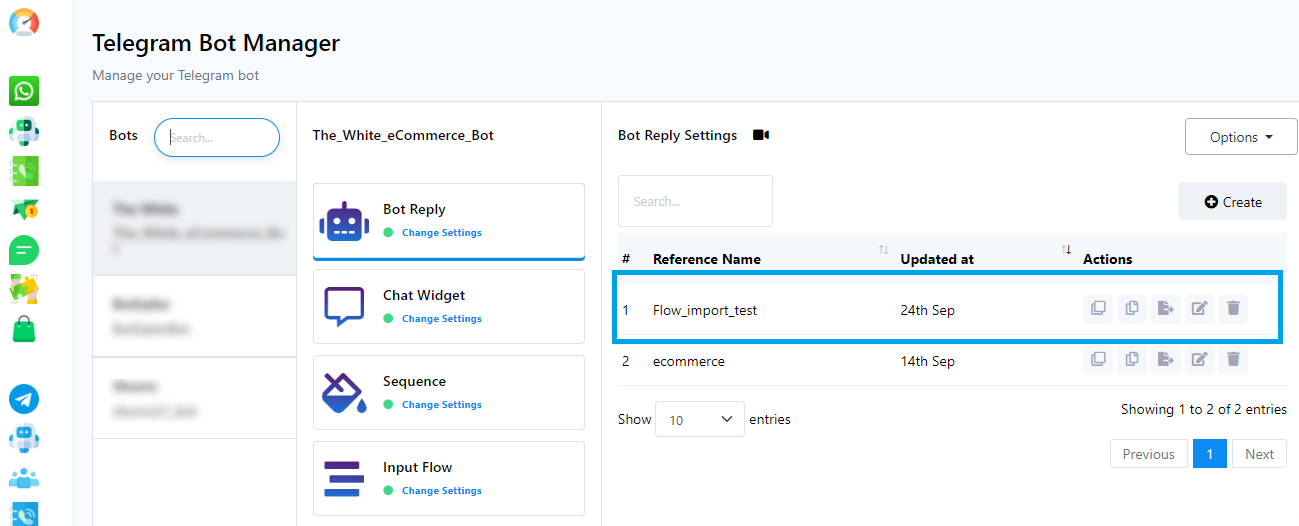
Export Flux: Export Flux este un proces care implică crearea unui flux de bot folosind un constructor de flux și salvarea lui în format .txt. Aceasta permite partajarea și stocarea ușoară a structurii fluxului botului într-un format bazat pe text.
Pentru a exporta un flux, urmează acești pași în Managerul Bot Telegram:
- Începe prin a crea un flux bot folosind constructorul de flux.
- Salvează fluxul bot și întoarce-te la Managerul Bot Telegram.
- În secțiunea acțiune bot utilizator, selectează a treia opțiune pentru export. După alegerea opțiunii de export, botul tău va fi salvat în format .txt.
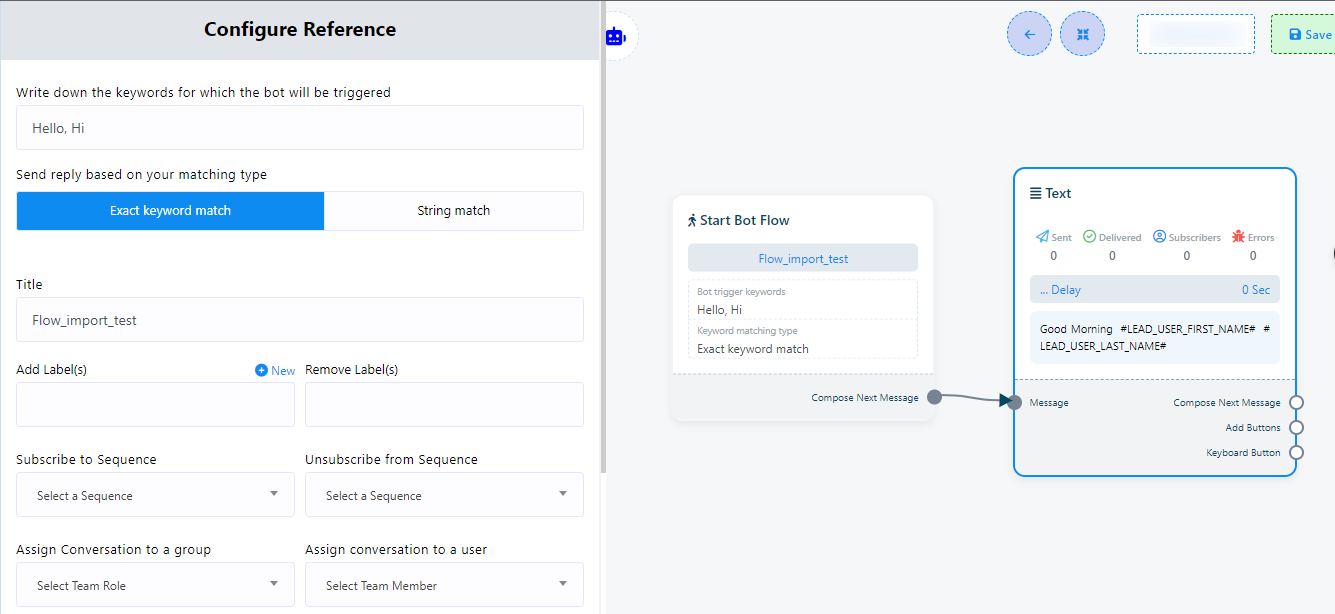


După selectarea opțiunii de export, botul utilizatorului va fi salvat în format .txt.
Import Flux: Import Flux este procesul contrar Export Flux. Implică preluarea unui flux de bot salvat anterior sau creat extern, adesea în format .txt și importarea lui în constructorul de flux de bot. Aceasta permite utilizatorilor să integreze rapid fluxuri conversaționale predefinite, structuri de bot în proiectele lor fără nevoia de a le recrea manual. Import Flux simplifică configurarea chatboților prin încorporarea fluxurilor de bot preexistente.
Pentru a importa un flux, urmează acești pași în Managerul Bot Telegram:
- Începe prin a selecta botul unde vrei să imporți botul utilizator.
- Navighează la secțiunea Configurare și dă click pe Import Flux din meniul derulant Opțiuni.
- Încarcă un fișier bot.txt folosind bara de încărcare furnizată.
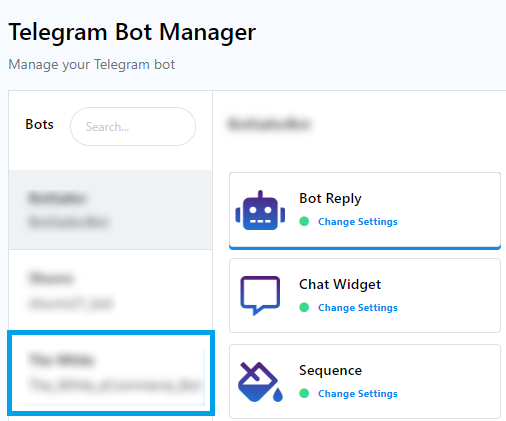
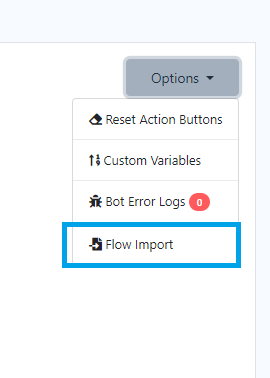
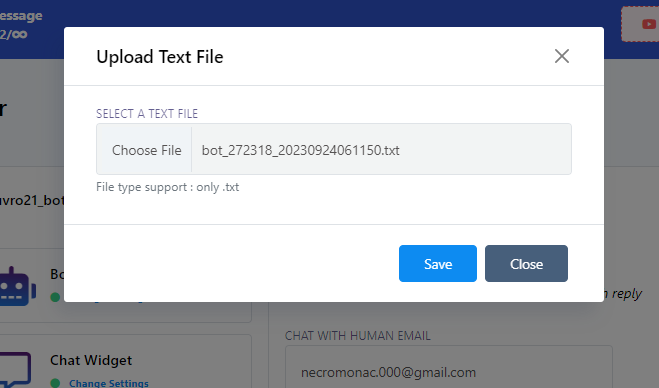
După import, verifică secțiunea Răspuns Bot a botului selectat în Managerul de Bot Telegram. Lista de boți utilizator va fi actualizată corespunzător.